Инструкция по русификации
Geely Atlas 2025–2026 (Boyue L) — полная русификация Flyme Auto с голосовым ассистентом, Яндекс Навигатором и магазинами приложений
Это инструкция для самостоятельного тарифа. Сопровождение в чате в него не входит — мы только открываем ADB по вашему VIN и активируем серийный номер, в рабочее время.
Нужна помощь на каждом шаге — берите тариф «Под ключ»: доплата +6 000 ₽, и всю настройку сделаем за вас. Смотреть тарифы →
Без записи в сервис. Без потери дня.
Как мы работаем
Большинство услуг — не отъезжая от дома
Самостоятельно
Большинство услуг ставится своими руками по нашей пошаговой инструкции
Удалённо
Установка — по RuDesktop (нужен ваш ноутбук). После — через нашу программу прямо на авто, без ноутбука.
С выездом
Приедем к вам, если так удобнее — обсудим условия и стоимость индивидуально
📍 Русификация — 3 точки в Москве, адреса уточняйте в Telegram
Предварительные требования
Что нужно подготовить перед началом процедуры русификации
Важные условия
Прочитайте перед началом установки
- Подготовка к обновлению — через нашу программу
- Прошивка Flyme 1.9.0.9 — прогоните USB-флешку
- Установка русификации — только после двух шагов выше
Апдейт Flyme до 1.9.0.9 с USB-флешки
Процедура обновления через инженерное меню — файлы прошивки в комплекте русификации, записываются на FAT32-флешку клиента
Скачайте файлы прошивки — ссылка на скачивание (Яндекс.Диск).
Запишите файлы на FAT32-флешку (от 4 ГБ). На флешке должна быть только папка update с файлами и больше ничего.
Убедитесь, что ADB на авто выключен.
Иначе обновление не запустится — флешка не примонтируется к системе обновления.
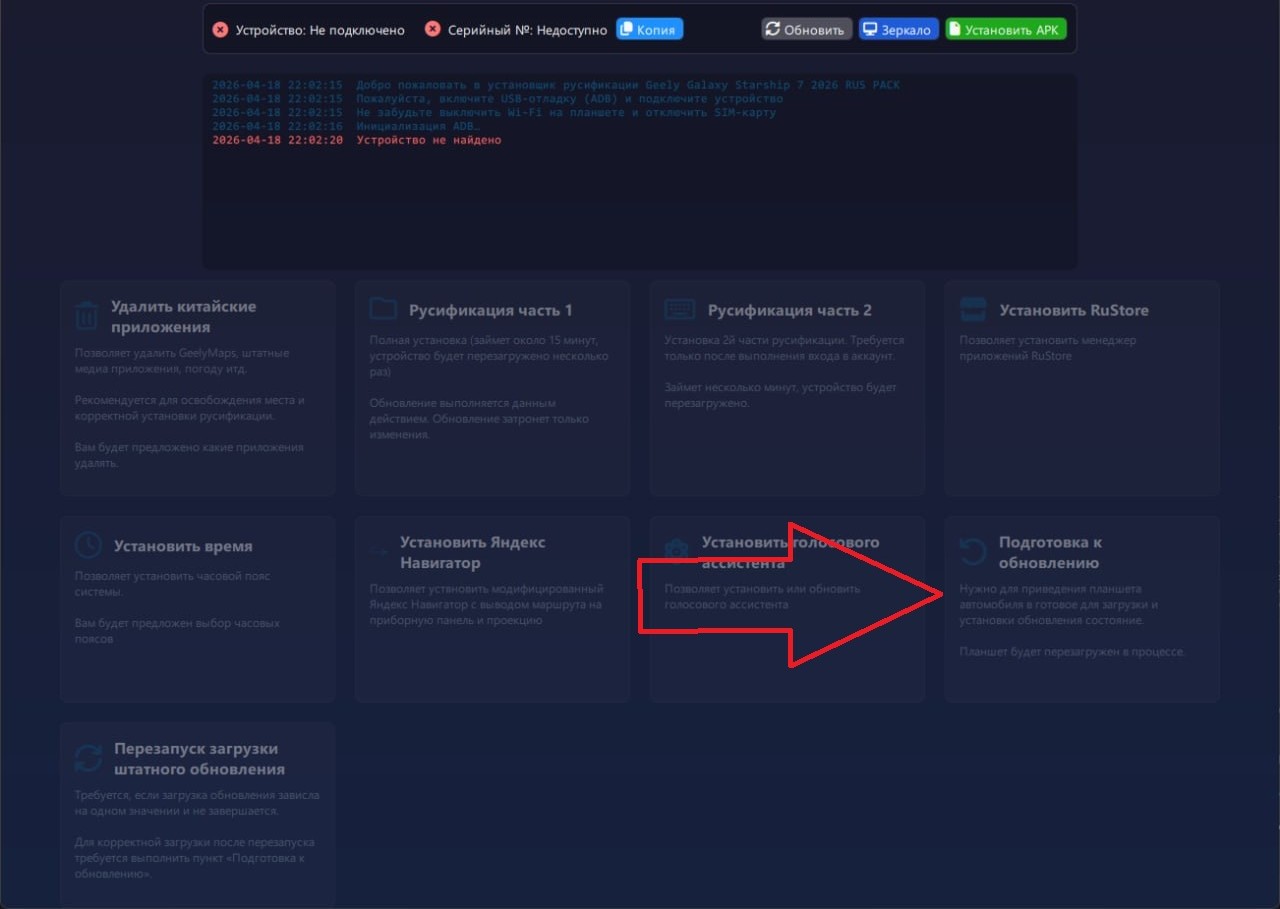
Вставьте флешку в USB-порт планшета авто.
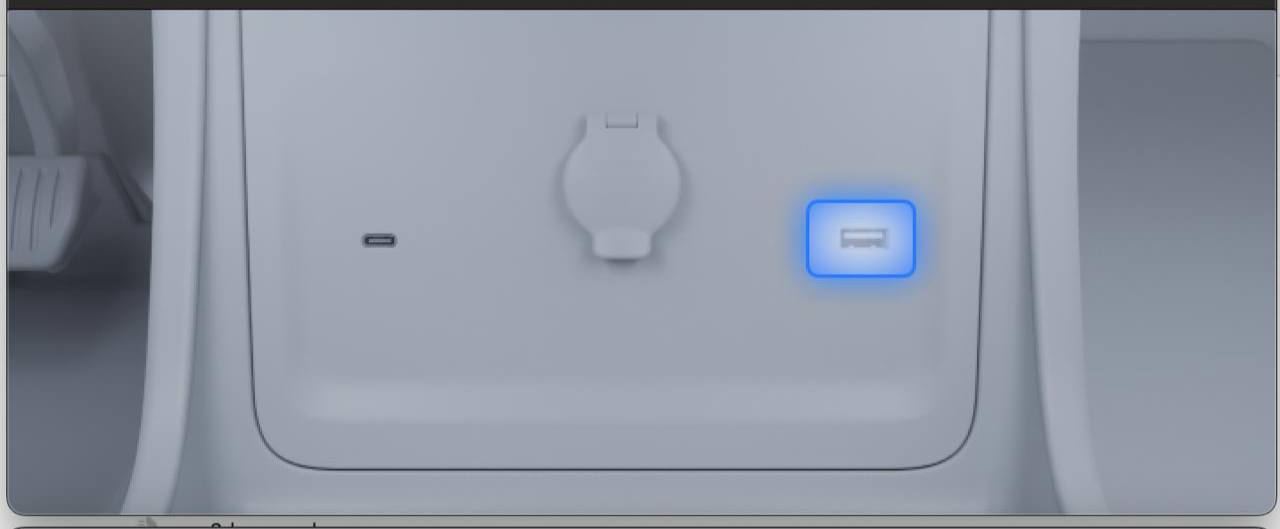
Появится окно установки — нажмите Confirm (в вашем случае могут быть иероглифы).
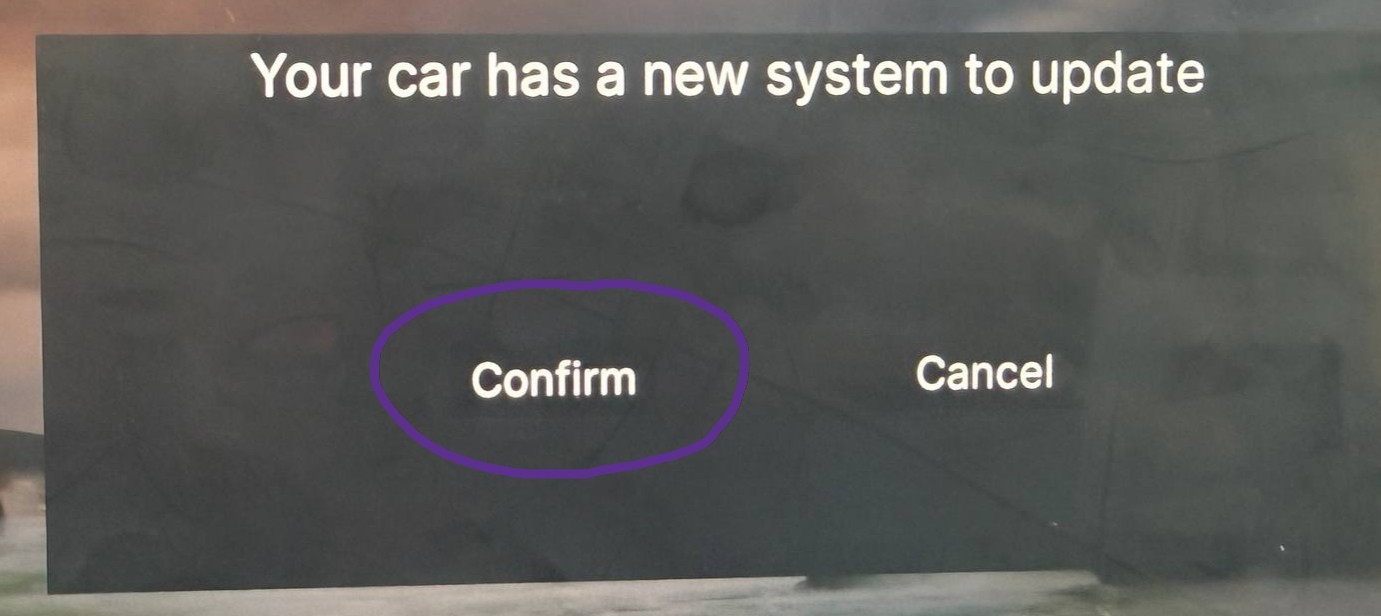
Дождитесь окончания обновления и автоматической перезагрузки системы.
Подготовка автомобиля (включение ADB)
Если ADB уже включен — пропустите этот раздел
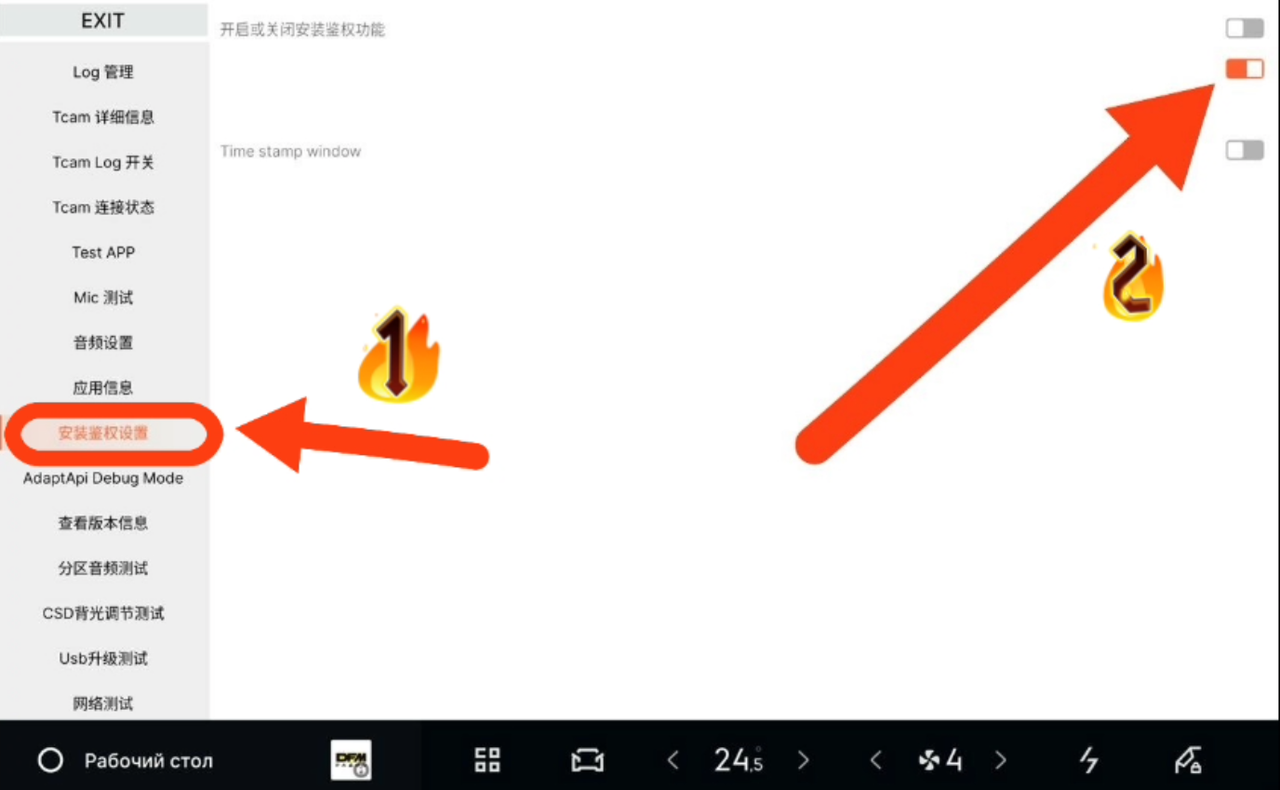
Для установки русификации нужен включенный режим ADB на автомобиле.
Ссылка на актуальные коды от инженерного меню. Китайское время UTC+8.
Данный код нужно вводить на планшете вашего автомобиля в приложении «Телефон» (зелёная трубка).
Пошаговая инструкция
7 шагов от подключения до завершения русификации
Подключение
Шаг 1 из 7
Подключите ноутбук к USB-порту планшета автомобиля с помощью data-кабеля.
Убедитесь, что на авто включен ADB.
Установка программы
Шаг 2 из 7
Запустите скачанный заранее файл установщик на ноутбуке под управлением Windows 10/11.
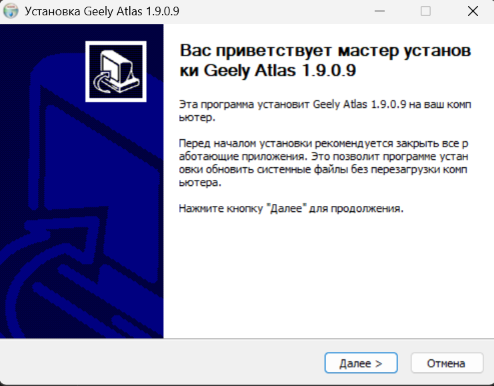
Следуйте инструкциям программы установщика.
В мастере установки нажимайте «Далее» до завершения:
Запуск программы
Шаг 3 из 7
Запустите программу русификации на ПК.

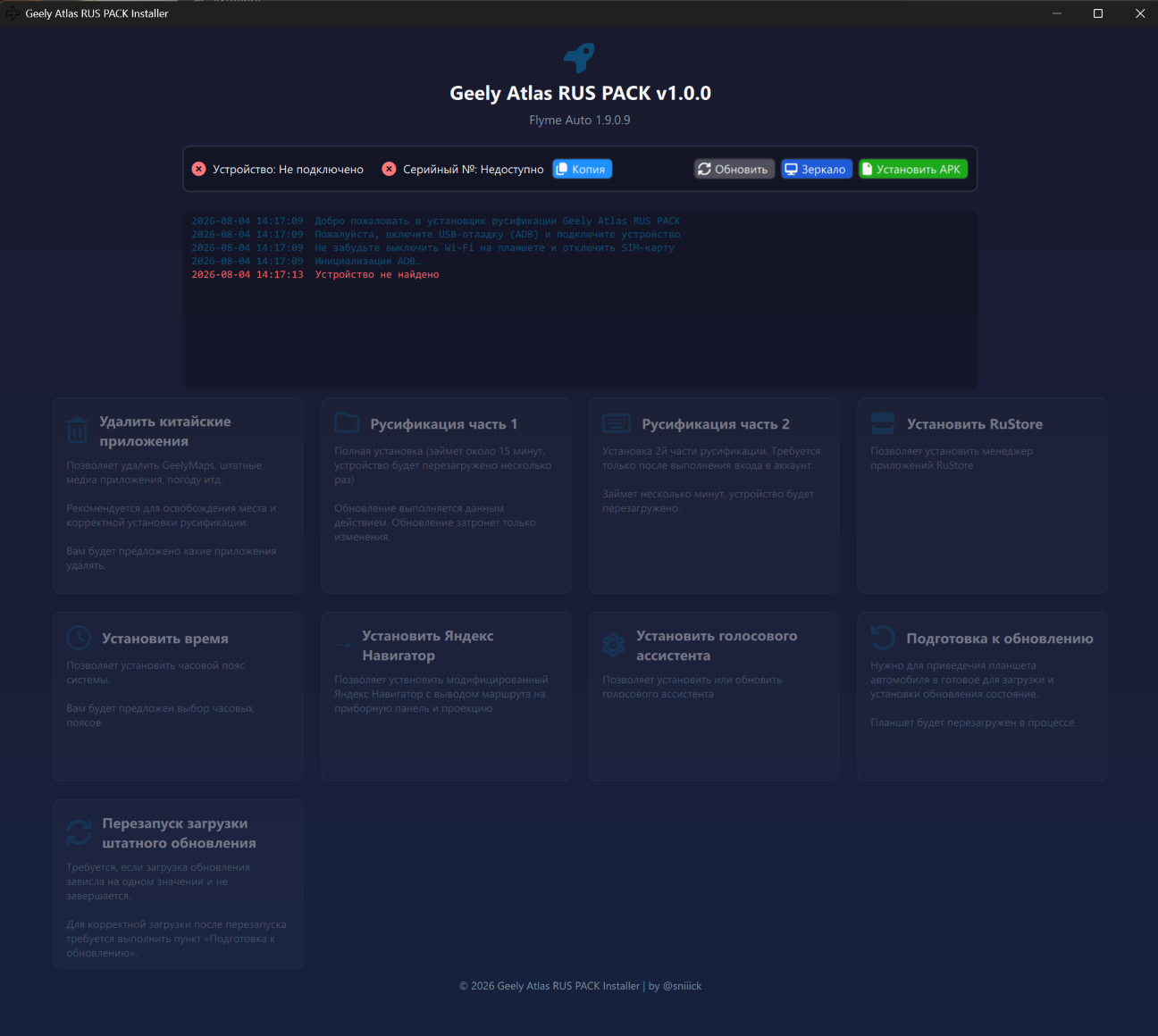
Активация программы
Шаг 4 из 7
В главном меню программы найдите и скопируйте серийный номер вашего планшета (Серийный №). Его видно только если ноутбук подключен к авто по проводу.
Пришлите скопированный номер (не фото) нам в ЛС для активации и получения реквизитов для оплаты.
После оплаты и добавления серийного номера в базу данных, в программе нажмите кнопку «Обновить».
Установка русификации (мультимедиа)
Шаг 5 из 7
Интерфейс программы интуитивно понятен — все операции полностью автоматические.
Порядок: после удаления китайских приложений выполняйте действия последовательно слева направо, сверху вниз. Время установки — около 10 минут.
В процессе установки ГУ будет перезагружено несколько раз — это нормально.
Русификация приборной панели
Шаг 6 из 7
Процесс не отличается от установки русификации для мультимедии.
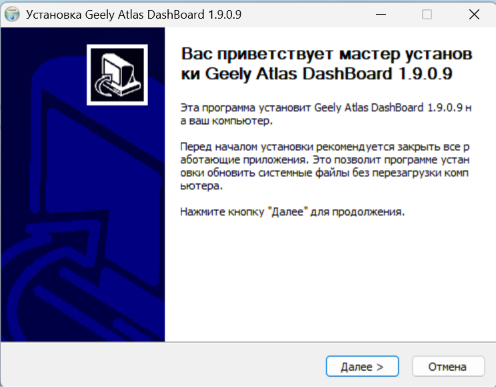
Запустите файл-установщик с рабочего стола:
В мастере установки нажимайте «Далее» до завершения:
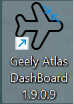
После установки запустите программу через иконку на рабочем столе:
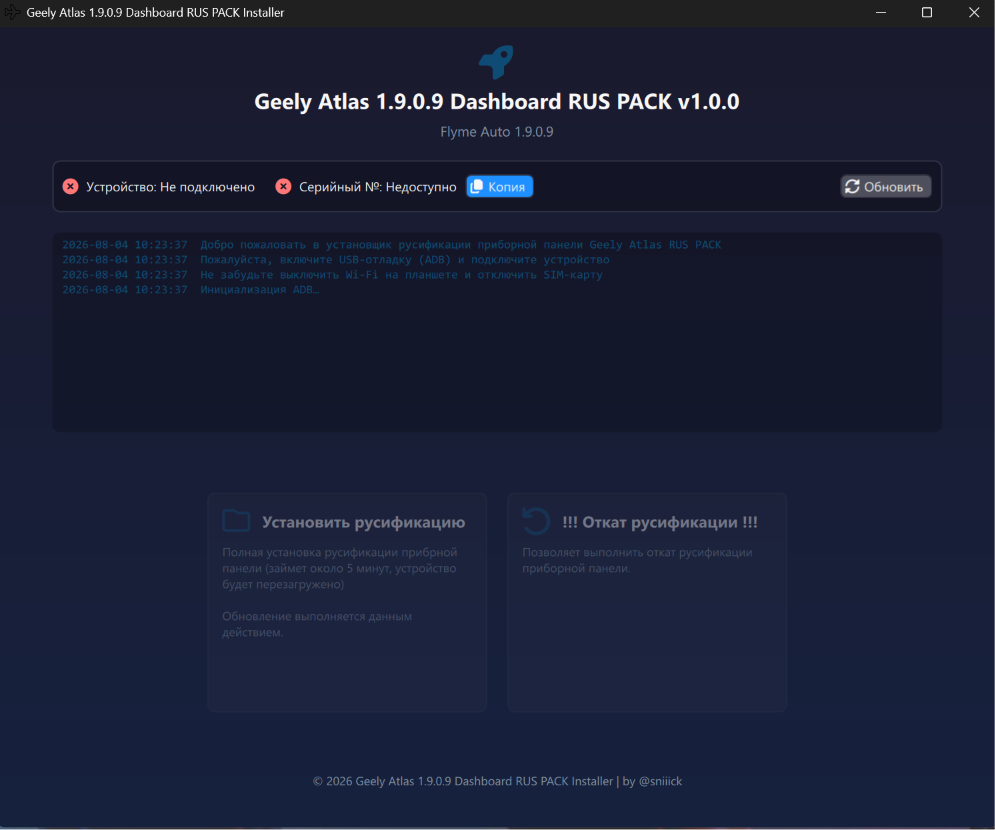
В программе две кнопки — установка и откат. Откат нужен в случае сбоев работы приборной панели.
Завершение
Шаг 7 из 7
После успешной установки система перезагрузится самостоятельно.
Закройте программу, отключите провод. С этого момента можно полноценно пользоваться планшетом, включать Wi-Fi и устанавливать приложения с RuStore.
Приятного использования! 🎉
Что делать при проблемах?
Поддержка
1. Опишите свою проблему и напишите нам в ЛС: @sniiiick
2. В сообщении приложите фото / видео и обязательно укажите модель и версию Flyme.
После установки — сохраните
Важные моменты по эксплуатации, обновлениям и приложениям.
🔌 Отключение режима ADB
После активации ADB (отладка планшета с ПК) USB-накопитель временно ограничен. Чтобы вернуть штатный режим — отключите ADB:
Через голосового ассистента — командой «Инженерное меню», либо в приложении ADB Activator на планшете (отключите соответствующую опцию).
Кнопка ассистента — правая верхняя серебристая кнопка на руле (с иконкой голоса).
Повторно включить ADB — так же: вызовите «Инженерное меню» и включите режим.
☠️ Перед обновлением прошивки — откат
Перед обновлением Flyme через Wi-Fi или GLDS обязательно выполните откат русификации нашим установщиком.
🔄 Обновление
Перед обновлением рекомендуем ознакомиться с процедурой: инструкция в Telegram →
📲 Приложения
Ставьте приложения через SnickPro Store и RuStore (на экране приложений авто). Авторизация в RuStore не требуется.
⚡ Приложения Яндекса — только из SnickPro Store, и не обновляйте их в RuStore. Из яндекс-экосистемы в RuStore можно ставить только Кинопоиск.
⚡ Никогда не обновляйте сам RuStore. Если обновили или случайно удалили — скачайте его заново из SnickPro Store.
Готовы к русификации Geely Atlas 2025–2026 (Boyue L)?
Узнайте актуальные цены или напишите нам в Telegram