Подготовка к открытию ADB
Пошаговая настройка оборудования для дальнейшего открытия ADB. При правильной настройке вся процедура занимает не более минуты.
Что потребуется
Перед началом убедитесь, что у вас под рукой есть всё необходимое.
— iPhone: установите последнюю версию iTunes для Windows, согласитесь со всеми предложениями, на телефоне выберите «Доверять» этому ноутбуку и включите режим модема.
— Android: после подключения по проводу включите в меню телефона режим «Модем».
— выключите любой VPN — именно в самом приложении, а не просто «отключиться»: проверьте, что он не висит в трее и не запускается сам при старте Windows. Если интернет раздаёте с телефона — снимите на нём VPN-профиль в настройках системы. Это причина №1, почему ничего не работает;
— отключите прокси (в настройках сети и в браузере);
— очистите файл hosts, если в нём прописаны какие-либо адреса (C:\Windows\System32\drivers\etc\hosts).
Вариант 1 — автоматически (программа SnickPro)
Самый простой способ: программа сама очистит файл hosts, пропишет нужный DNS и отключит IPv6. Подойдёт большинству — вручную ничего настраивать не нужно.
Распакуйте архив — все файлы должны лежать в одной папке.
Отключите (приостановите) антивирус. Иначе очистка файла hosts может не сработать — это самая частая причина.
Запустите SnickPro_DNS. Если появится синее окно «Windows защитила ваш компьютер» — «Подробнее» → «Выполнить в любом случае». На запрос прав администратора нажмите «Да».
Выберите регион (Я в России / Я НЕ в России) и нажмите красную кнопку НАСТРОИТЬ. Дождитесь надписи «ГОТОВО».
Вариант 2 — вручную: настройка DNS
Если программа из Варианта 1 не подошла или не помогла — настройте вручную. Сначала подключите ноутбук к интернету. Затем пропишите DNS 178.20.43.30 для жителей РФ (или 144.124.253.123 для всех остальных) и желательно отключите IPv6. Выберите вашу версию Windows.
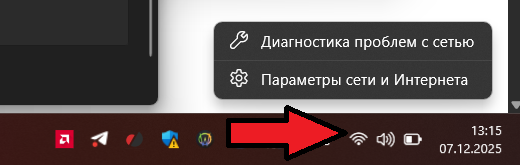
Нажмите правой кнопкой мыши по значку сети и выберите «Параметры сети и интернета».
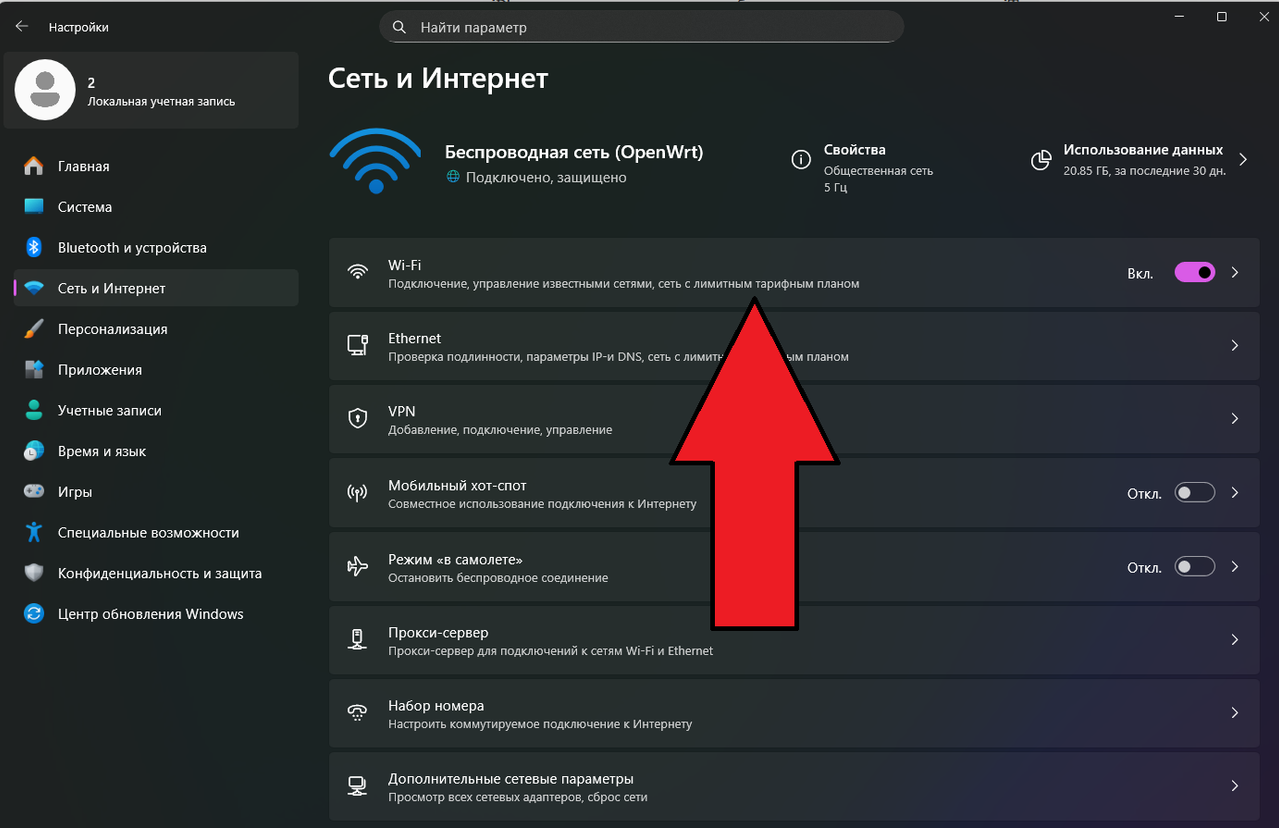
Заходим в раздел Wi-Fi.
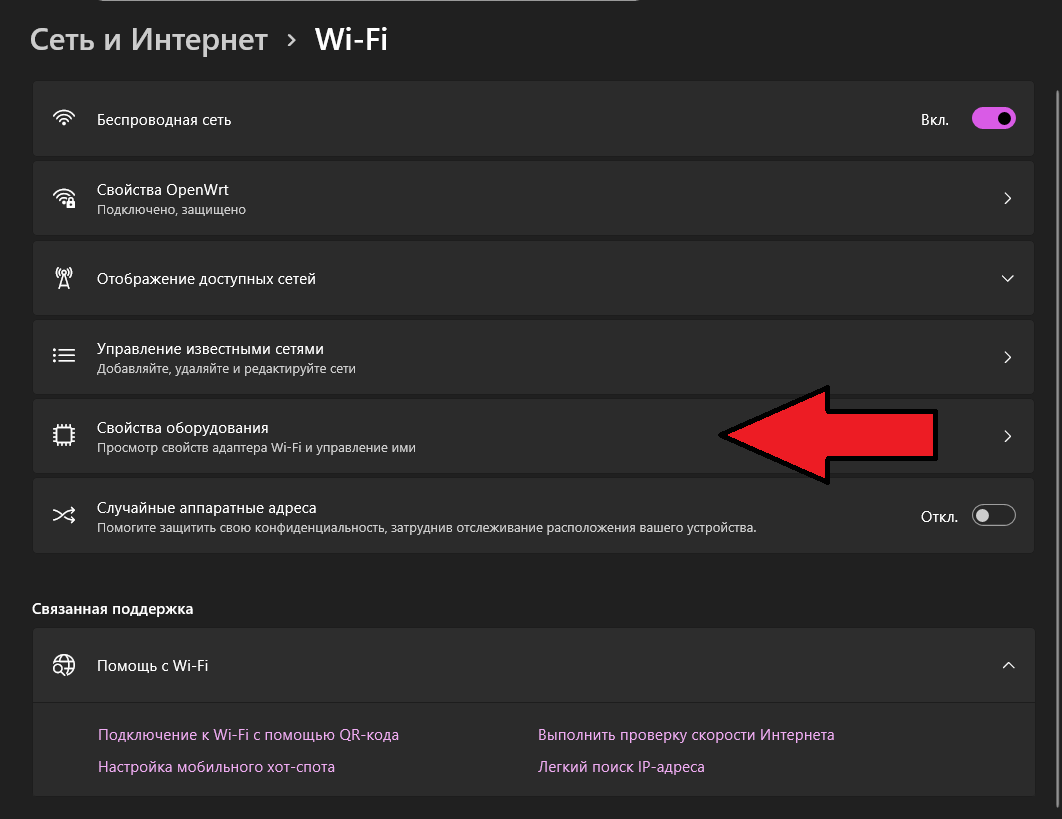
Открываем «Свойства оборудования».
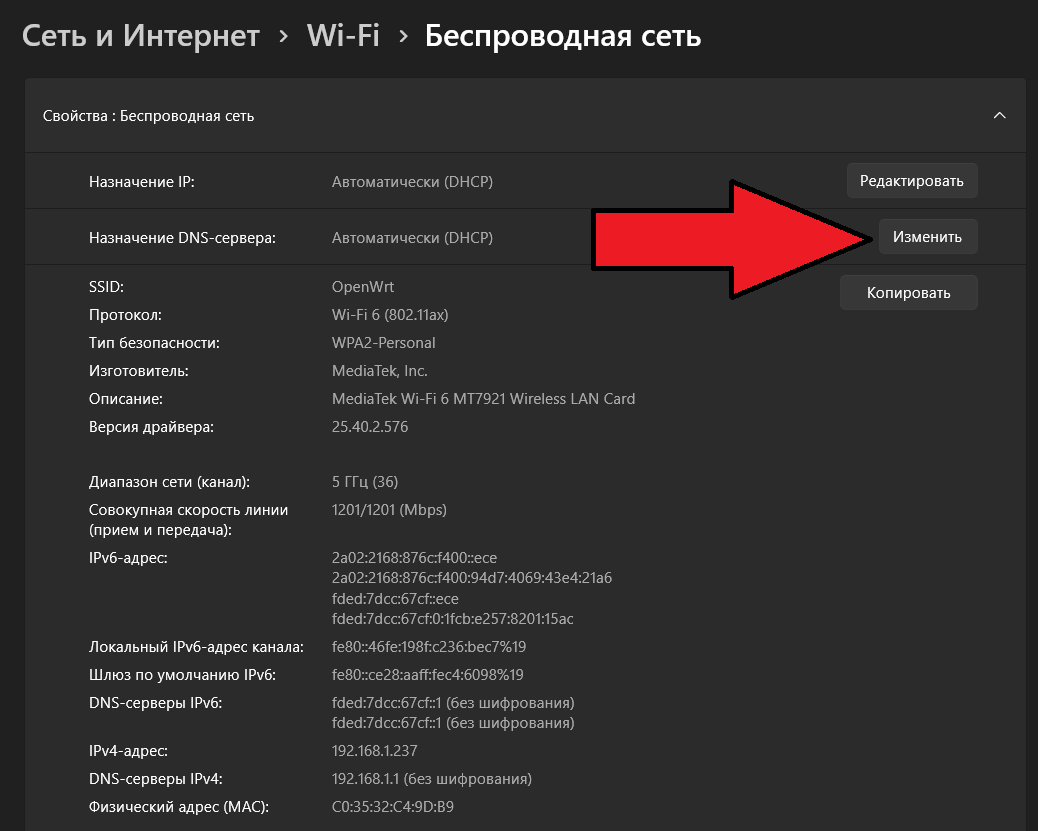
Напротив «Назначение DNS-сервера» нажимаем «Изменить».
Открываем шторку с надписью «Автоматически».
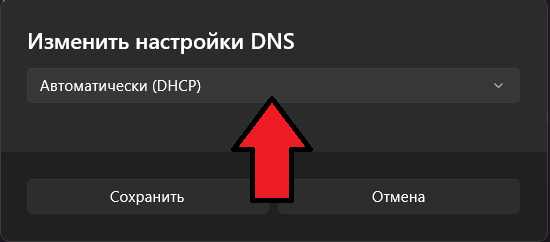
Включаем IPv4, в поле «Предпочтительный DNS-сервер» прописываем 178.20.43.30 для жителей РФ (или 144.124.253.123 для всех остальных) и нажимаем «Сохранить».
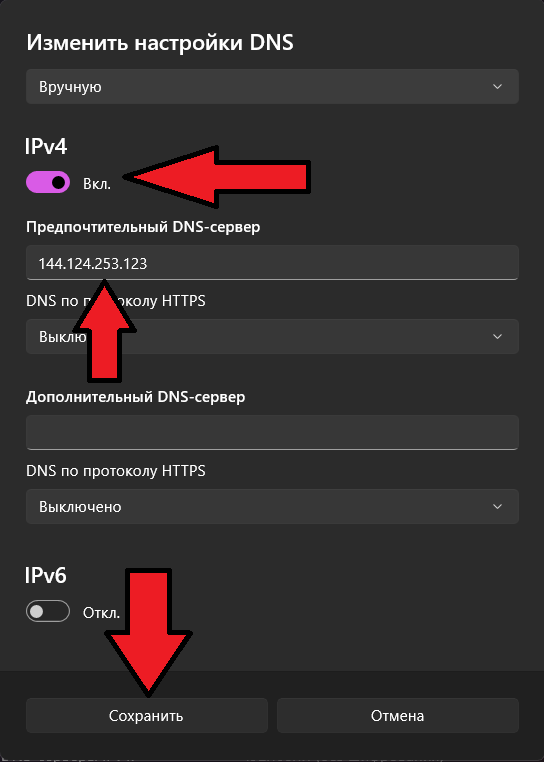
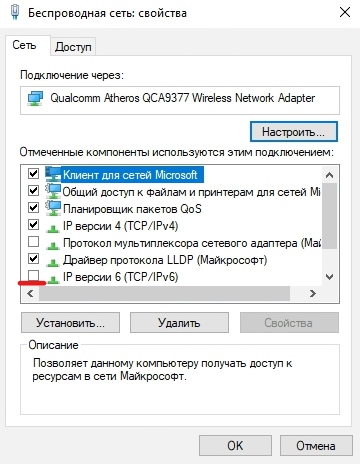
P.S. Желательно отключить IPv6 — но этой галочки здесь нет, она в классических свойствах адаптера.
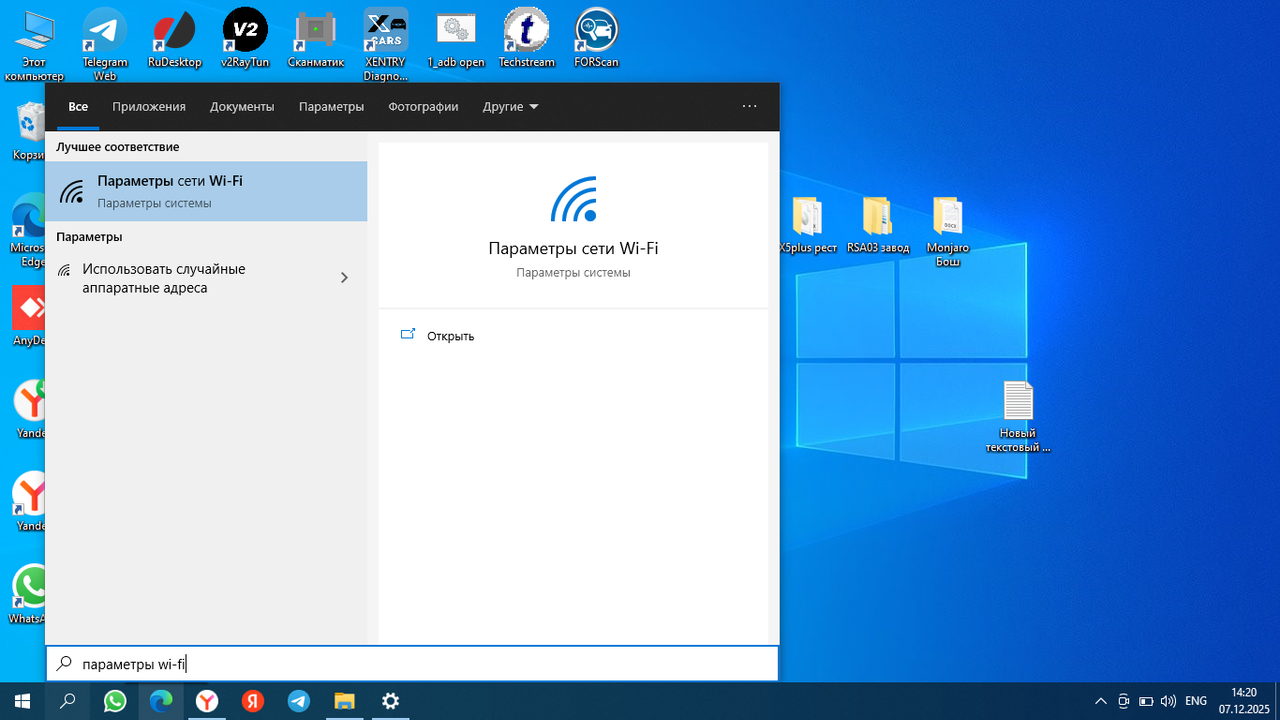
Открываем параметры Wi-Fi.
Выбираем «Настройка параметров адаптера».
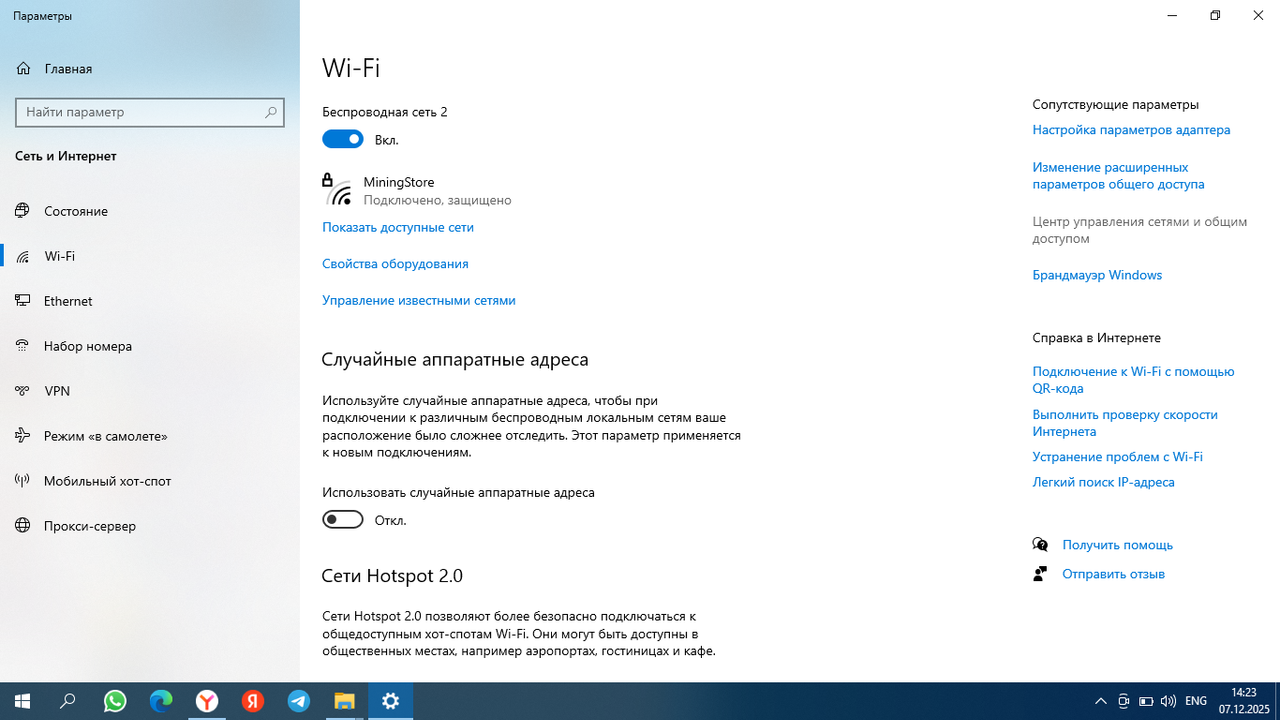
Нажимаем «Изменение параметров адаптера».
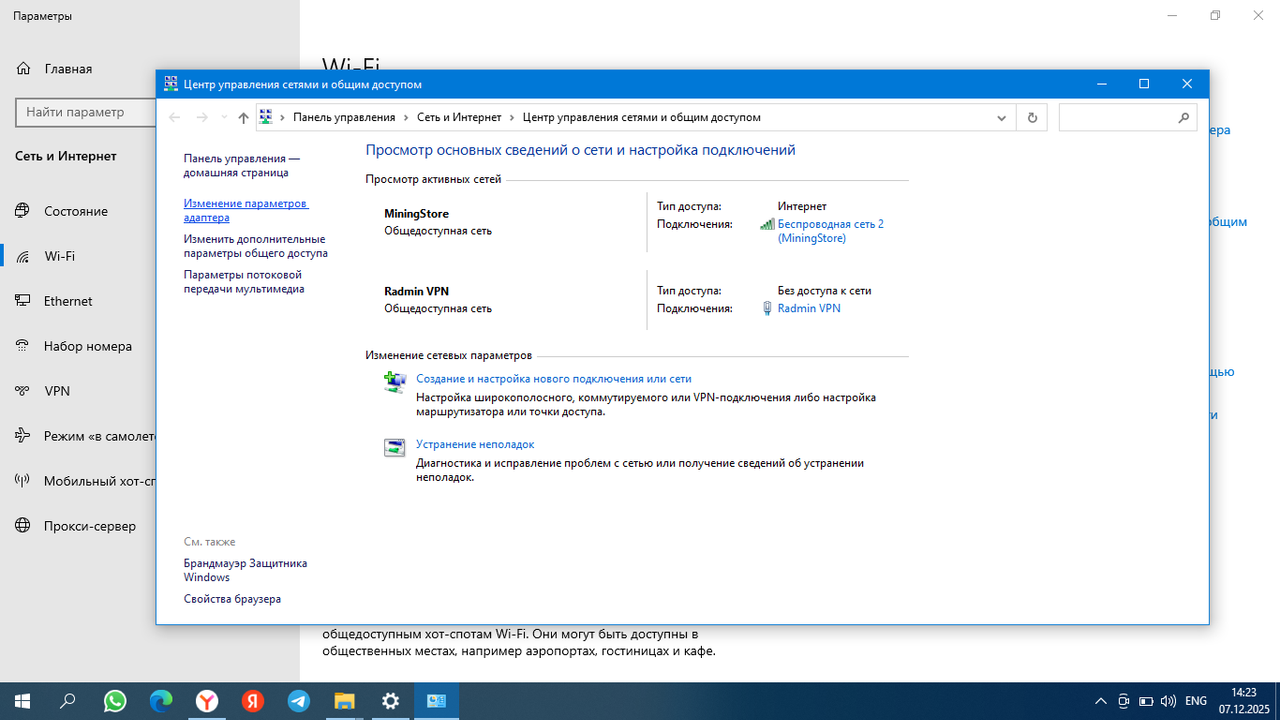
Нажимаем правой кнопкой мыши по текущему соединению (через которое идёт интернет) и заходим в «Свойства».
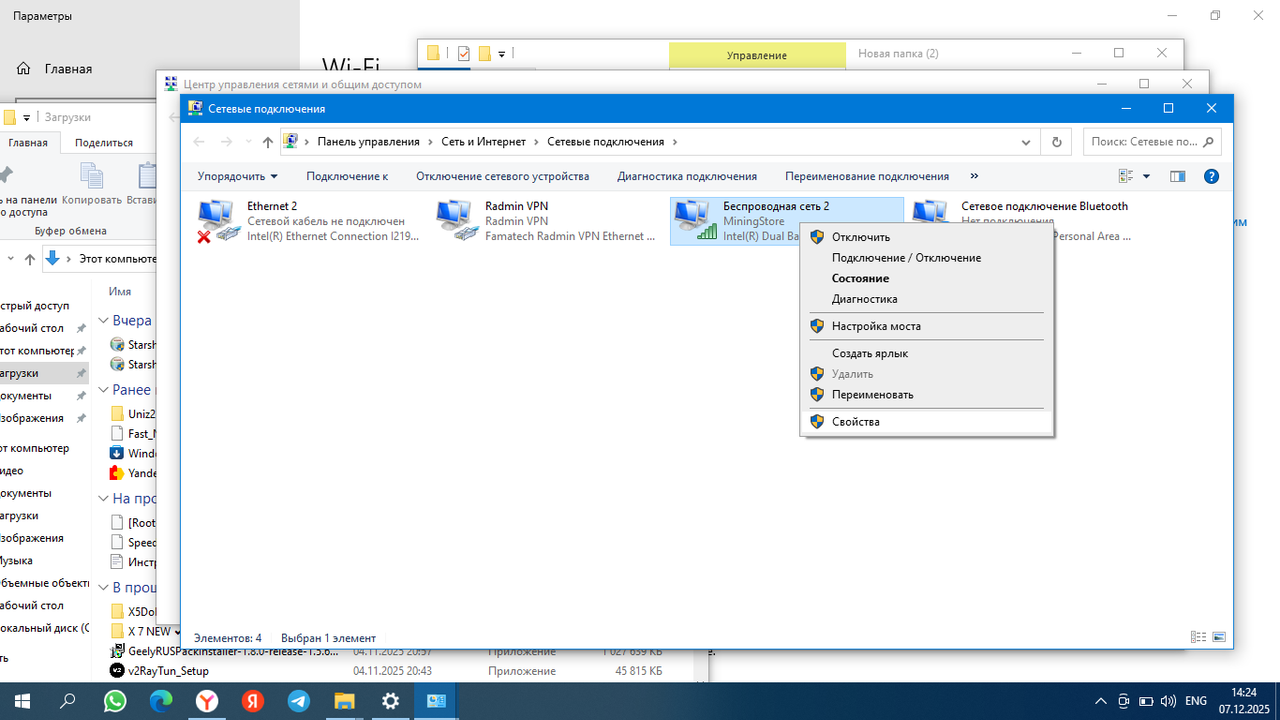
Заходим в настройки IP версии 4 (TCP/IPv4) → «Свойства».
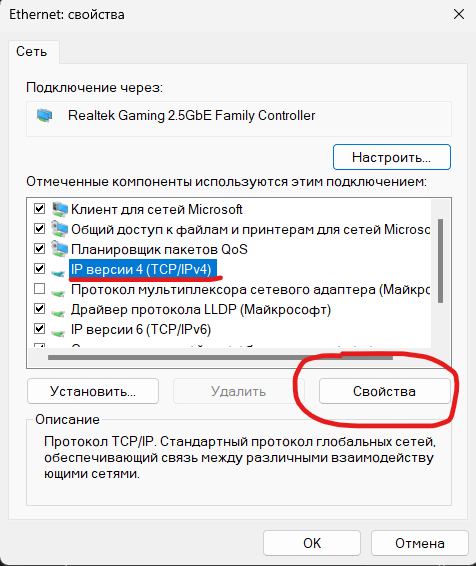
Выбираем «Использовать следующие адреса DNS-серверов», вписываем 178.20.43.30 для жителей РФ (или 144.124.253.123 для всех остальных) и нажимаем «ОК».
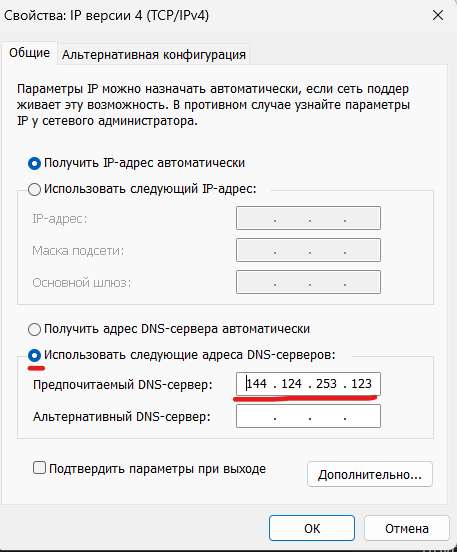
Закрываем параметры адаптера. P.S. Желательно отключить IPv6 в свойствах адаптера.
Проверка и раздача интернета
Убедимся, что DNS работает, и раздадим интернет на мультимедиа автомобиля.
Проверяем, что всё настроено корректно. Откройте в браузере режим инкогнито и перейдите по адресу https://oneoss-ecu.geely.com/welcome. При успешной настройке вы увидите страницу приветствия:

На ноутбуке в настройках сети включаем «Мобильный хот-спот».
Настраиваем или запоминаем имя сети и пароль. Для удобства можно временно поставить простой пароль (например 12345678) — его нужно будет ввести на планшете автомобиля.
Запускаем точку доступа.
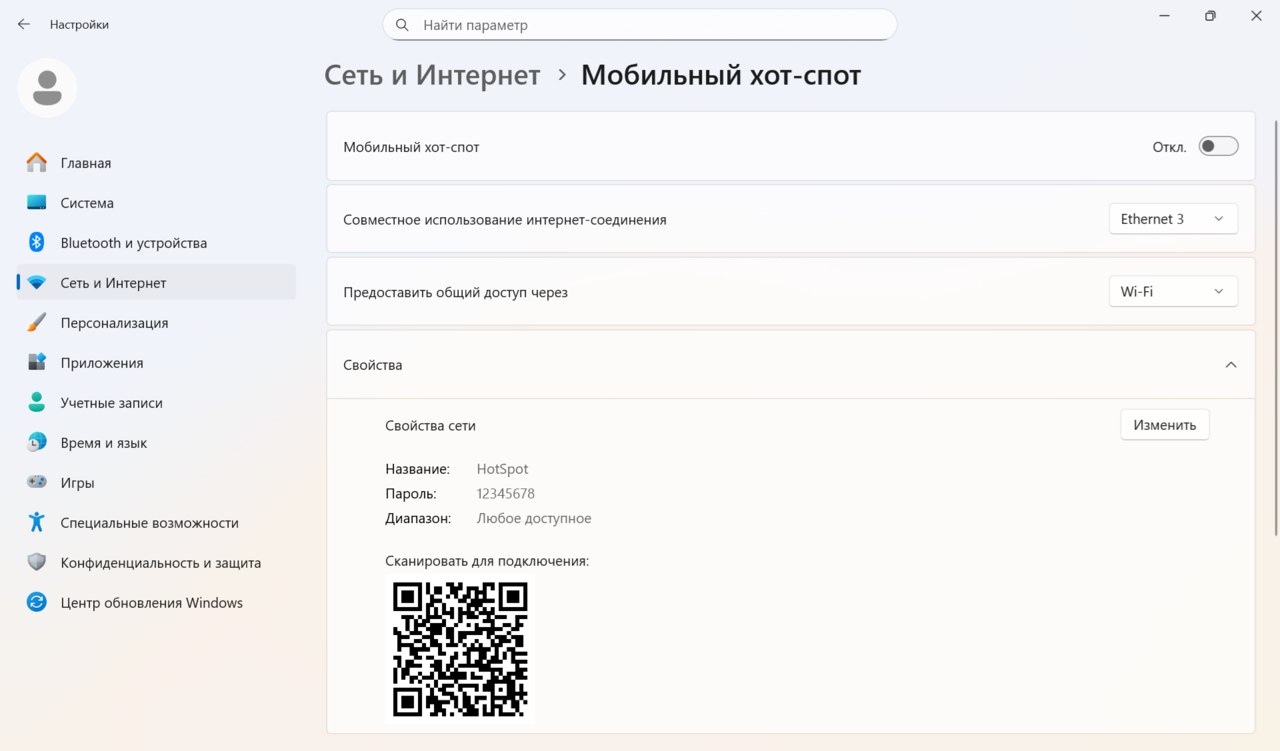
Подключаем планшет автомобиля к созданной точке доступа через Wi-Fi.
Инженерное меню и включение ADB
Финальный этап — открыть инженерное меню и активировать режим ADB.
Обращаемся к @sniiiick в Telegram за дальнейшими указаниями.
⏰ Пожалуйста, учитывайте рабочее время, указанное в аккаунте.
Открываем инженерное меню.
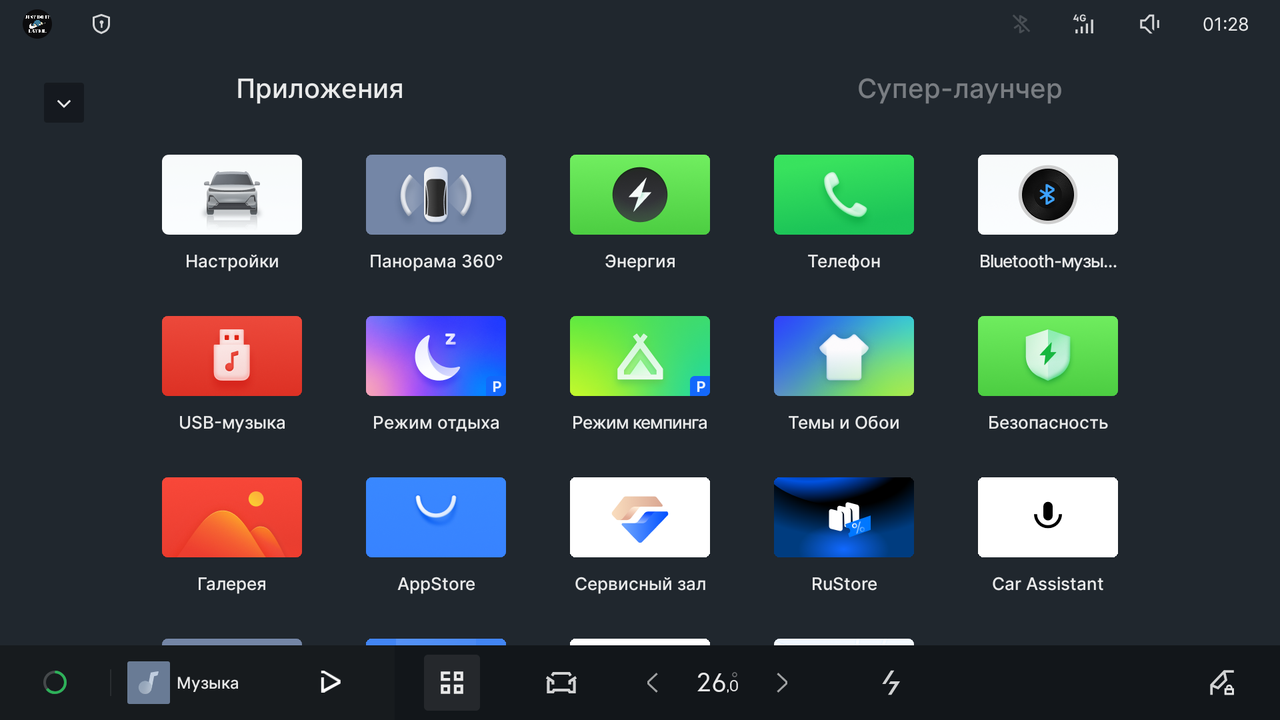
Откройте приложения (4 квадратика внизу) → приложение «Телефон»
Если приложение просит согласиться с условиями использования — соглашаемся.
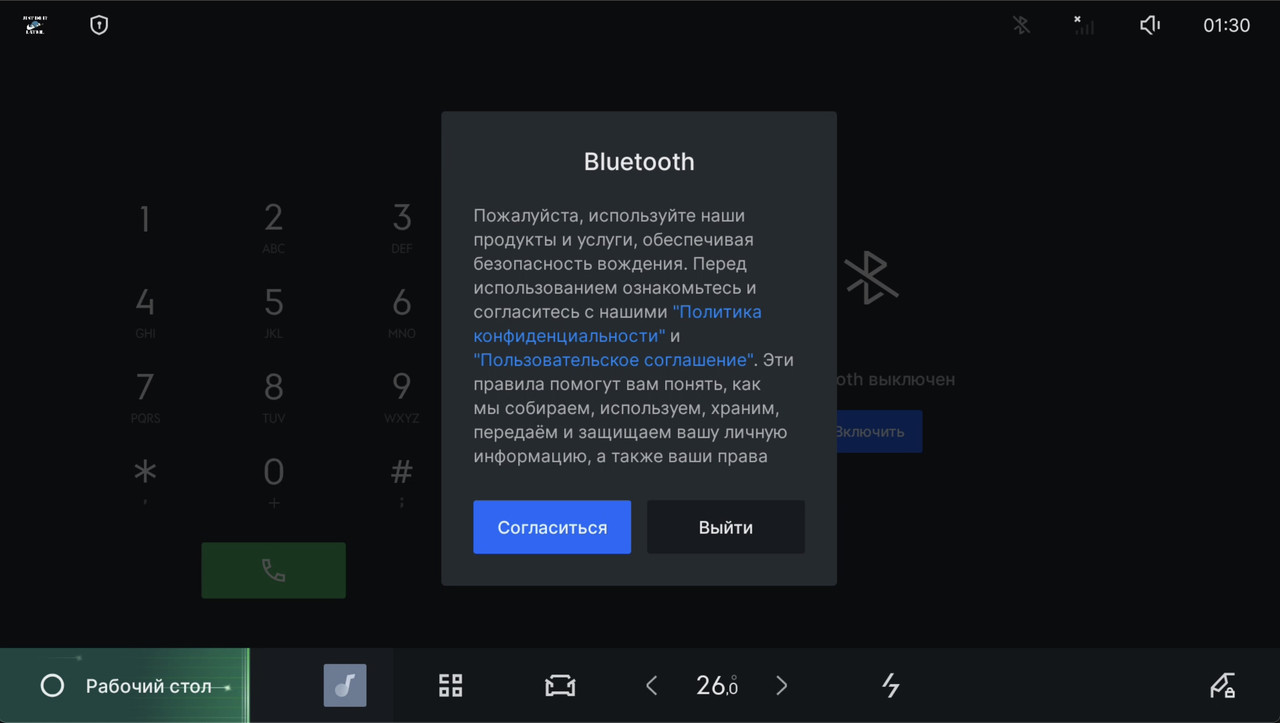
В вашем случае интерфейс будет на китайском языке
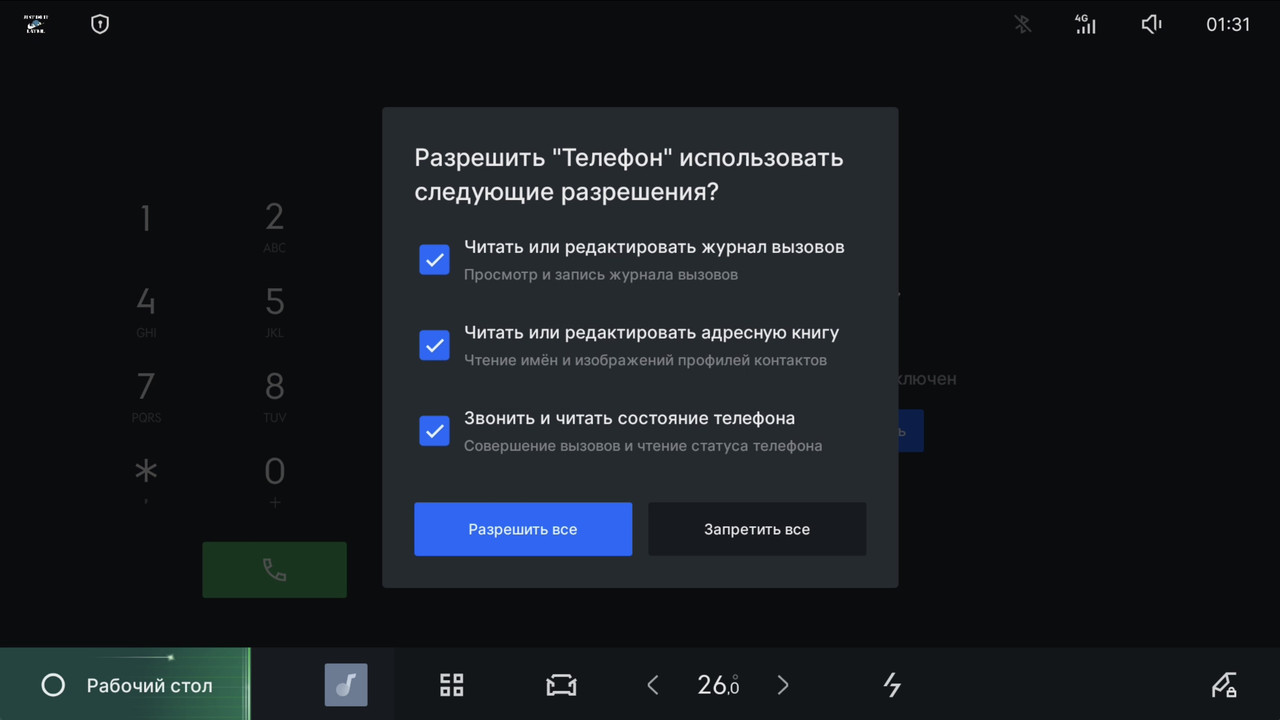
В вашем случае интерфейс будет на китайском языке
На циферблате введите код для входа в инженерное меню: #*MMDDHH
Актуальный код на текущий момент можно посмотреть в группе. Ориентируйтесь на время, выставленное на планшете, а не на ваш часовой пояс.
MM — текущий месяц + 5
DD — текущий день по Шанхайскому времени
HH — текущий час (12-часовой формат) по Шанхайскому времени
Пример: 2 сентября, 15:23 (МСК) → Шанхай 20:23 → код #*1428
Пример: 11 октября, 22:49 (МСК) → Шанхай 12 окт 03:49 → код #*15123
После подтверждения в личном сообщении и перевода средств — быстро переподключаем Wi-Fi на планшете (значок в верхнем углу). Если значок Wi-Fi пропал, откройте его через «Настройки» автомобиля.
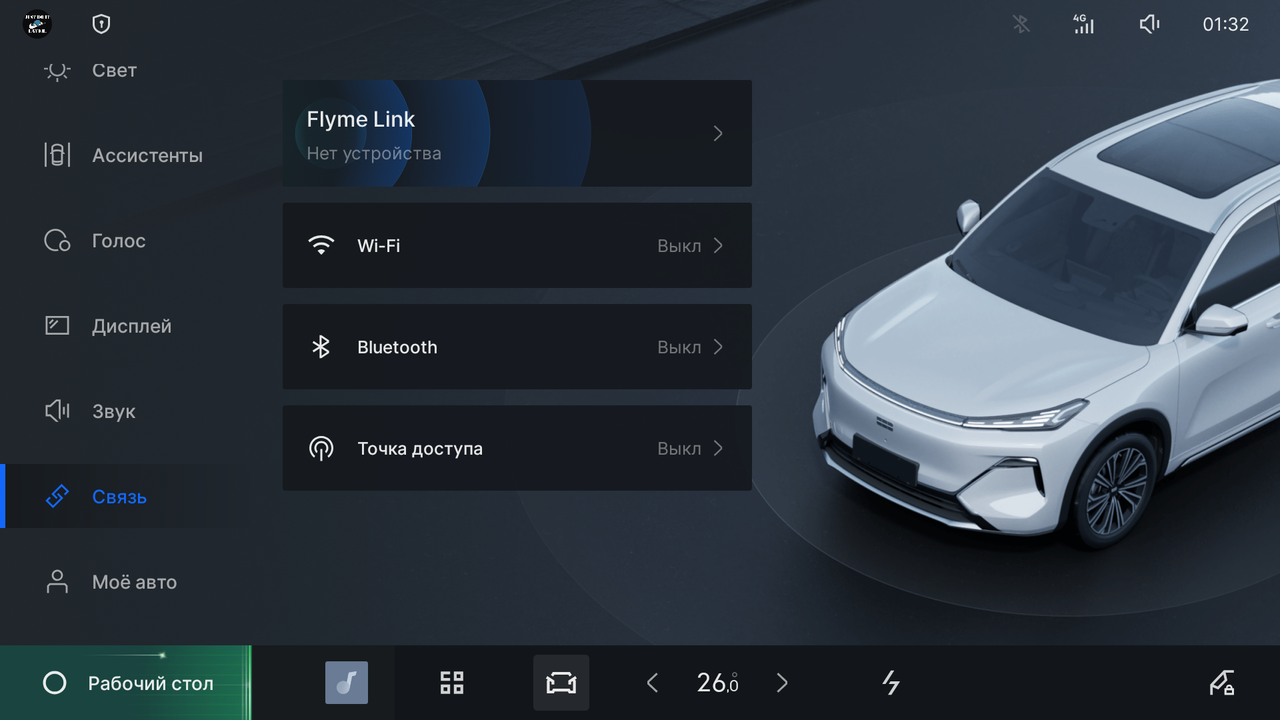
Подключение Wi-Fi через настройки автомобиля
Затем заново откройте инженерное меню — теперь в нём появятся дополнительные кнопки. Во второй вкладке слева включите верхний тумблер ADB USB2.0.
Для Android 9:
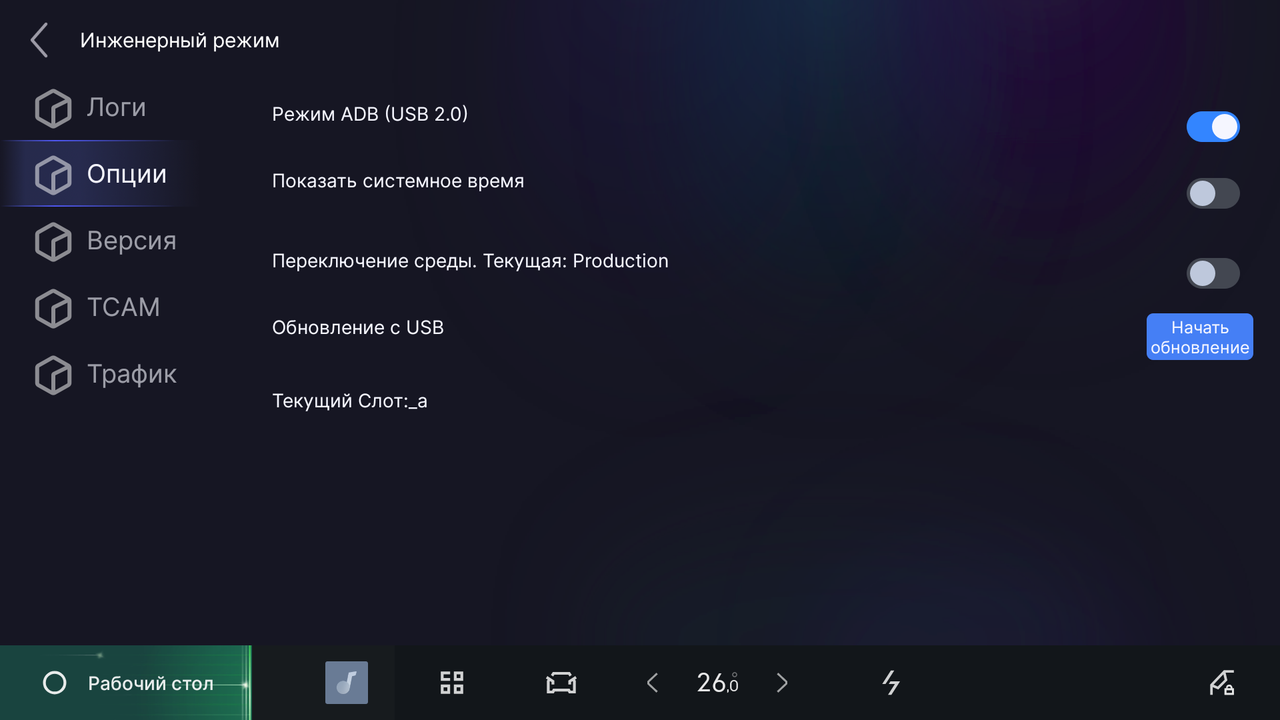
Для Android 11 (Boyue L, Starship 2026, M7):
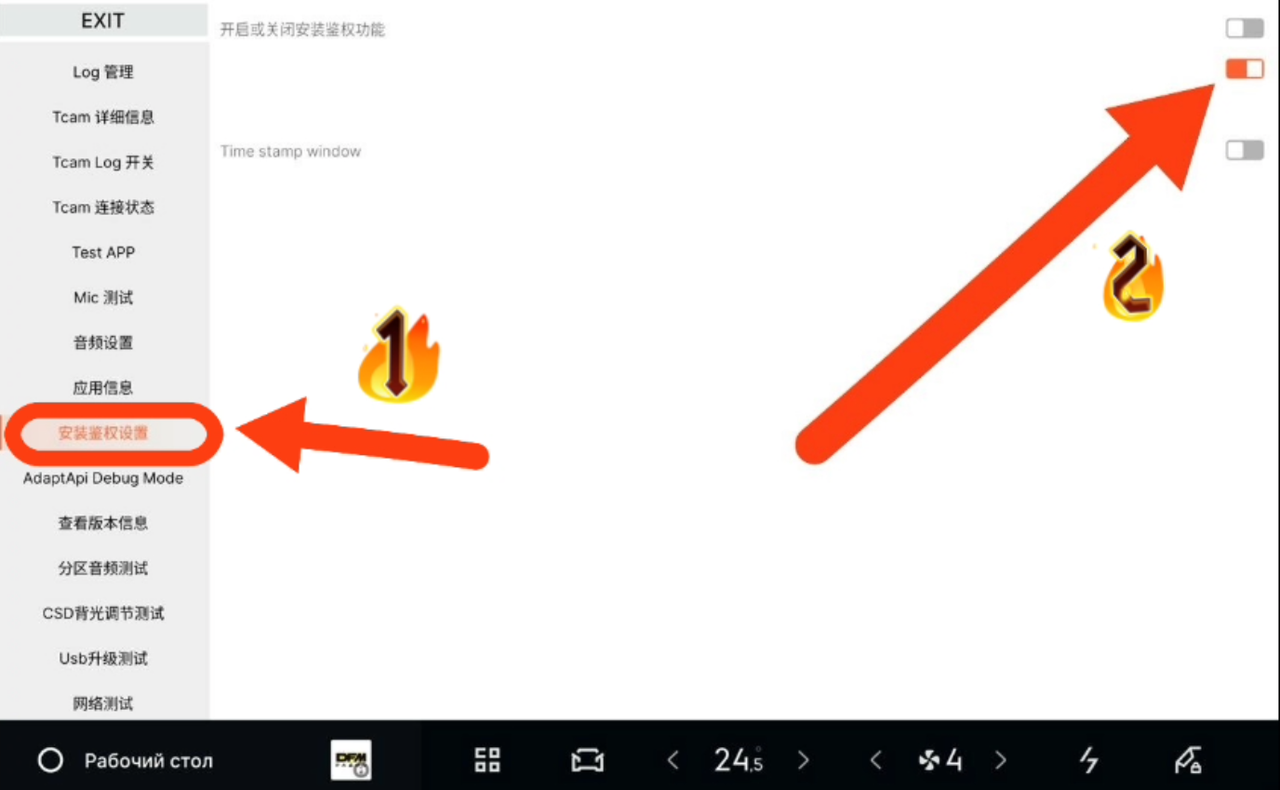
Остались вопросы?
Напишите нам — поможем с настройкой и подскажем по открытию ADB.