Инструкция — Changan Qiyuan A06 Max и Max EV
Русификация Changan Qiyuan A06 Max EV: подготовка авто, настройка DNS и открытие ADB. Процесс отличается от Geely.
Это инструкция для самостоятельного тарифа. Сопровождение в чате в него не входит — мы только открываем ADB по вашему VIN и активируем серийный номер, в рабочее время.
Нужна помощь на каждом шаге — берите тариф «Под ключ»: доплата +5 000 ₽, и всю настройку сделаем за вас. Смотреть тарифы →
Что потребуется
Перед началом убедитесь, что у вас под рукой есть всё необходимое.
— iPhone: установите последнюю версию iTunes для Windows, согласитесь со всеми предложениями, на телефоне выберите «Доверять» этому ноутбуку и включите режим модема.
— Android: после подключения по проводу включите в меню телефона режим «Модем».
Важные условия
Прочитайте перед началом установки
Настройка DNS на ноутбуке
Сначала подключите ноутбук к интернету. DNS нужно прописать один раз — любым одним из двух способов ниже.
Настройте DNS на ноутбуке: пропишите 178.20.43.30 (для РФ) или 144.124.253.123 (остальные) и отключите IPv6. Как именно — выберите способ ниже, достаточно одного.
Распакуйте архив — все файлы должны лежать в одной папке.
Отключите (приостановите) антивирус. Иначе очистка файла hosts может не сработать — это самая частая причина.
Запустите SnickPro_DNS. Если появится синее окно «Windows защитила ваш компьютер» — «Подробнее» → «Выполнить в любом случае». На запрос прав администратора нажмите «Да».
Выберите регион (Я в России / Я НЕ в России) и нажмите красную кнопку НАСТРОИТЬ. Дождитесь надписи «ГОТОВО».
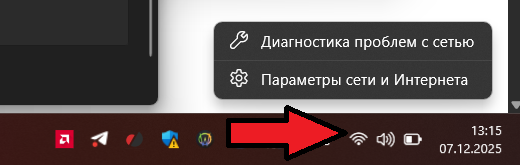
Нажмите правой кнопкой мыши по значку сети и выберите «Параметры сети и интернета».
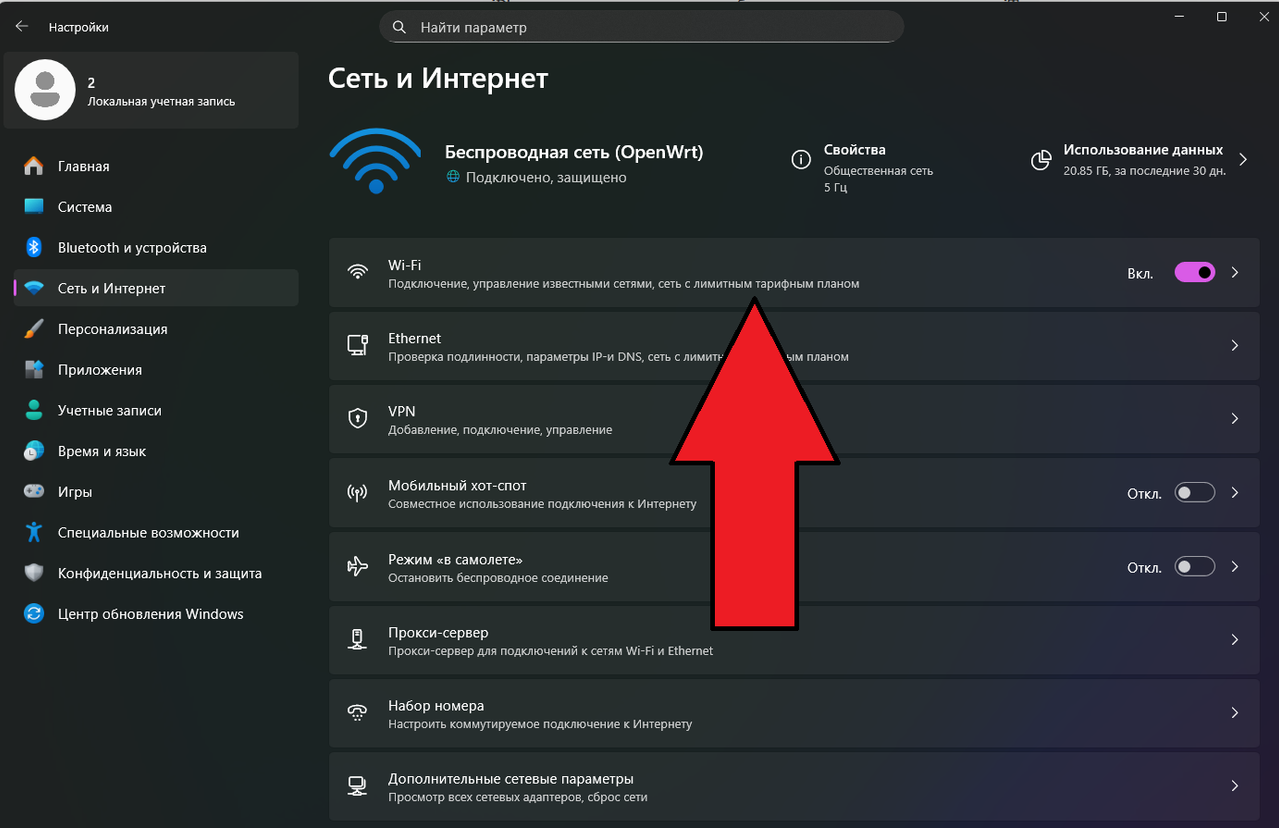
Заходим в раздел Wi-Fi.
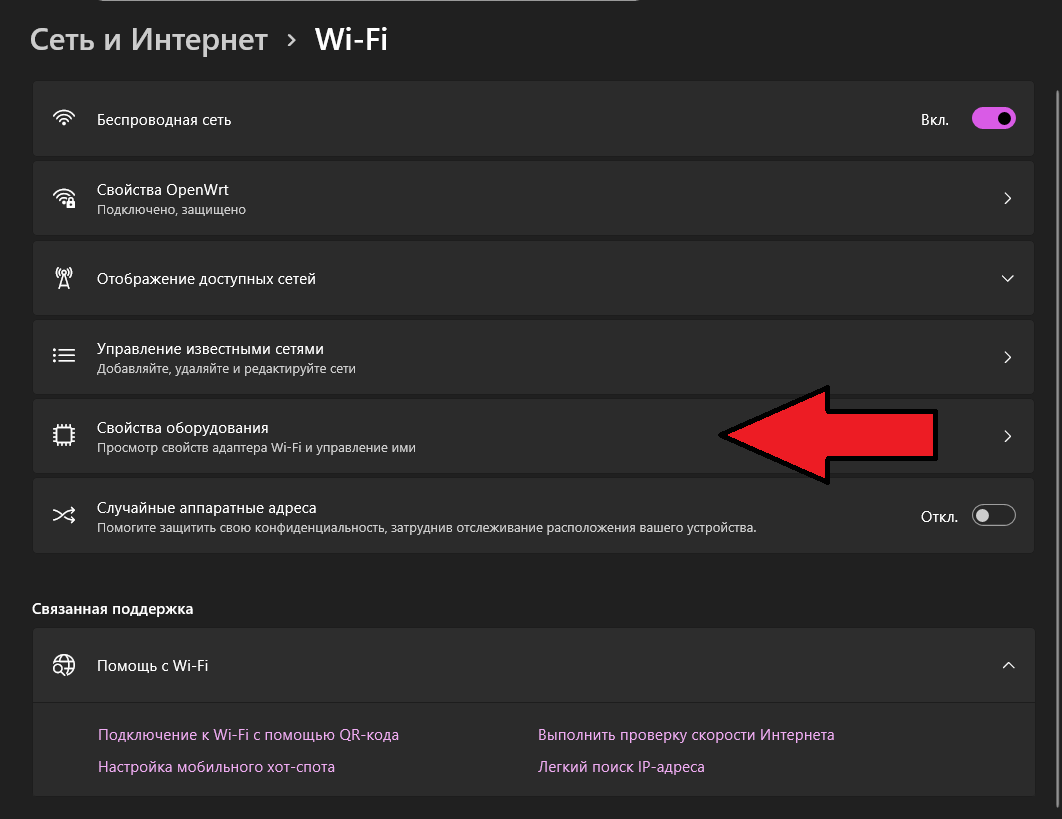
Открываем «Свойства оборудования».
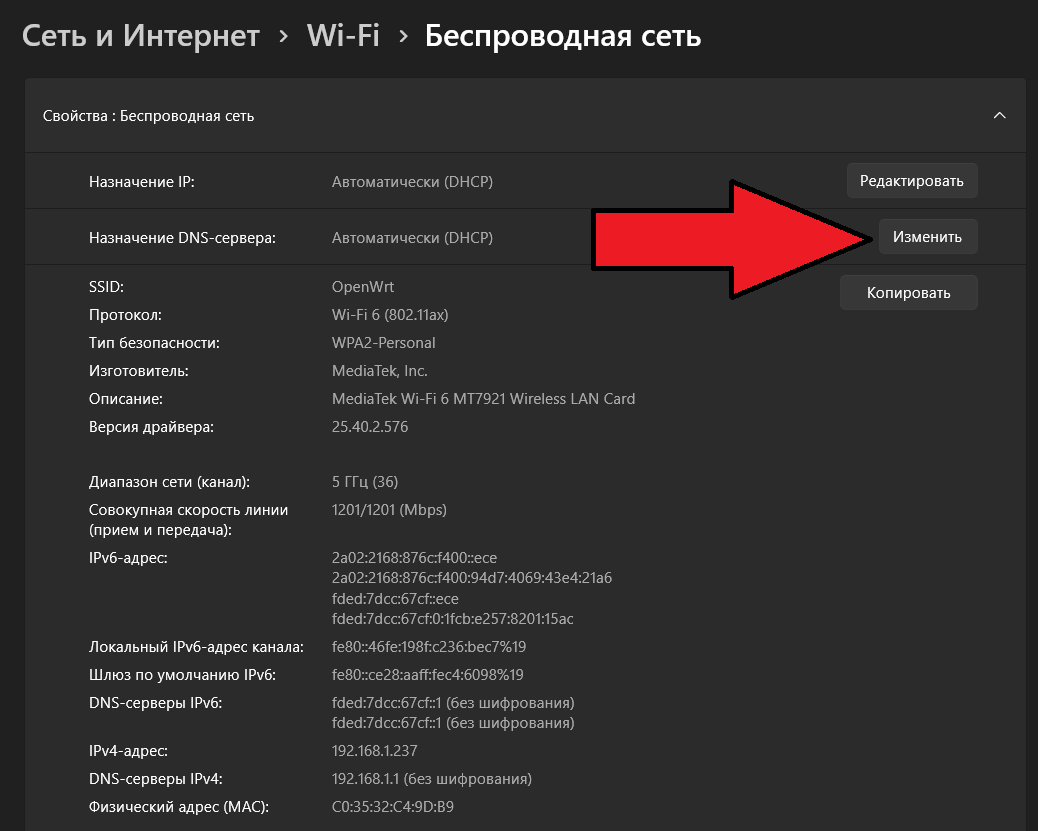
Напротив «Назначение DNS-сервера» нажимаем «Изменить».
Открываем шторку с надписью «Автоматически».
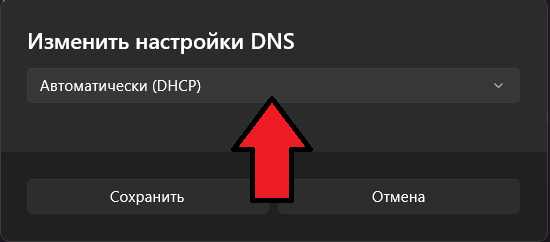
Включаем IPv4, в поле «Предпочтительный DNS-сервер» прописываем 178.20.43.30 для жителей РФ (или 144.124.253.123 для всех остальных) и нажимаем «Сохранить».
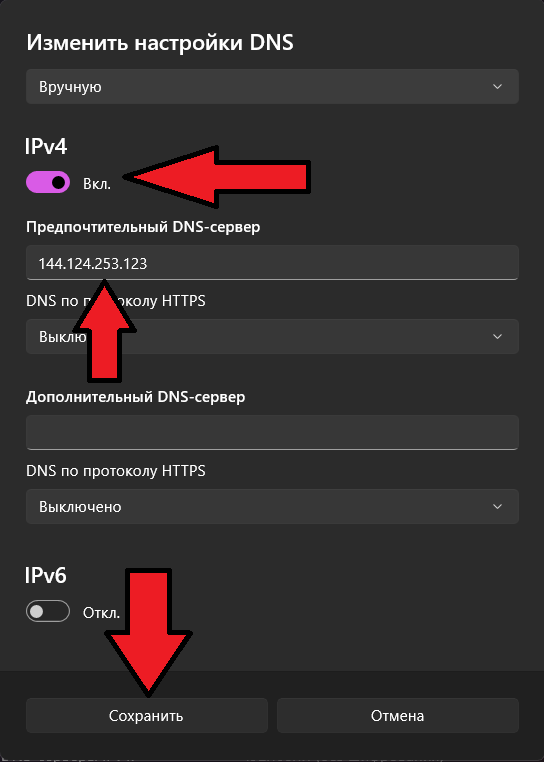
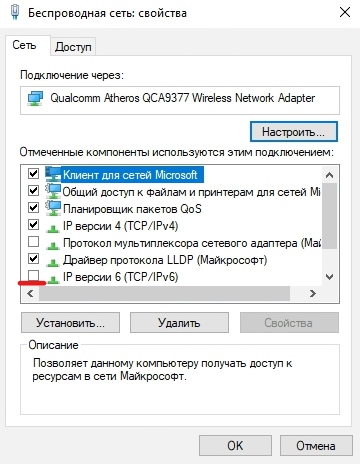
P.S. Желательно отключить IPv6 — но этой галочки здесь нет, она в классических свойствах адаптера.
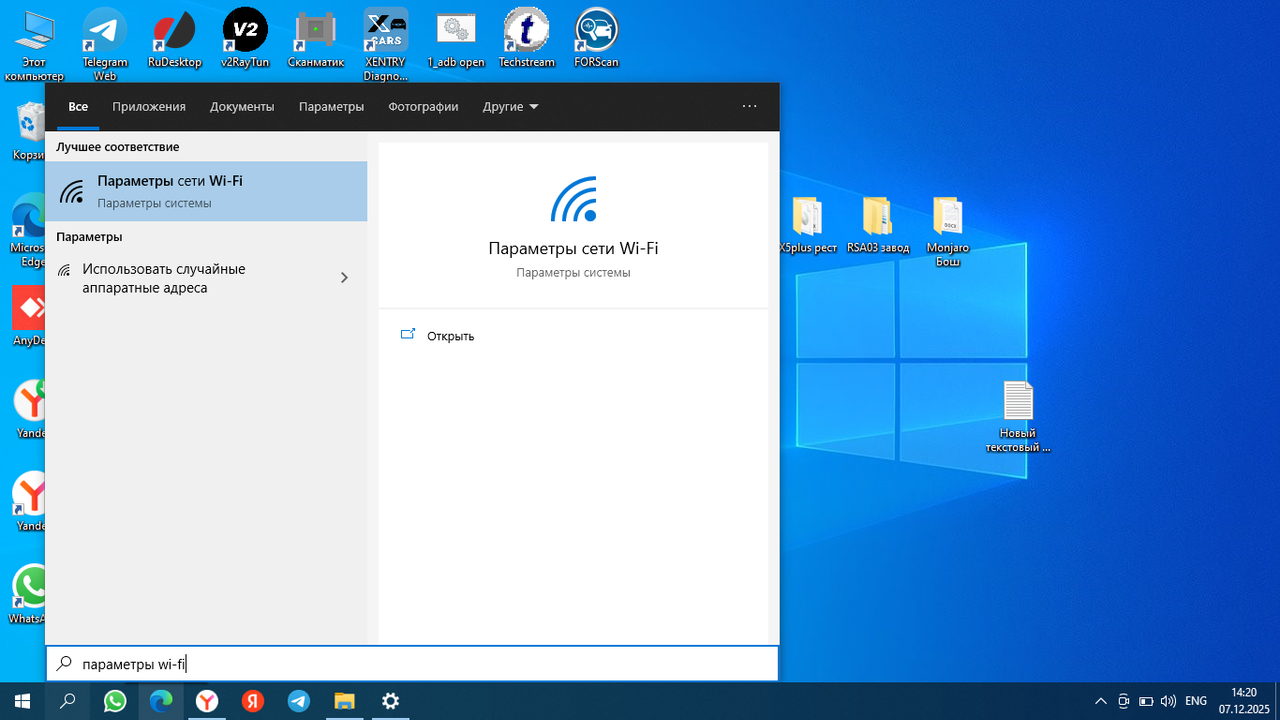
Открываем параметры Wi-Fi.
Выбираем «Настройка параметров адаптера».
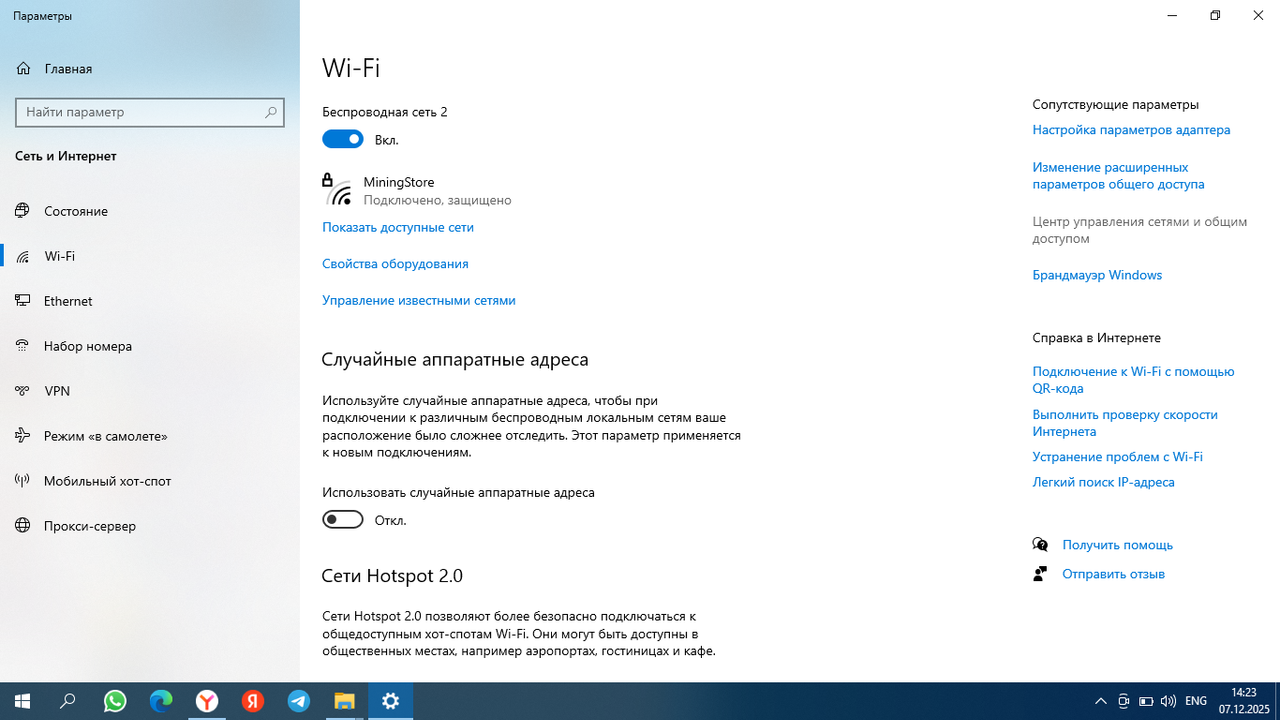
Нажимаем «Изменение параметров адаптера».
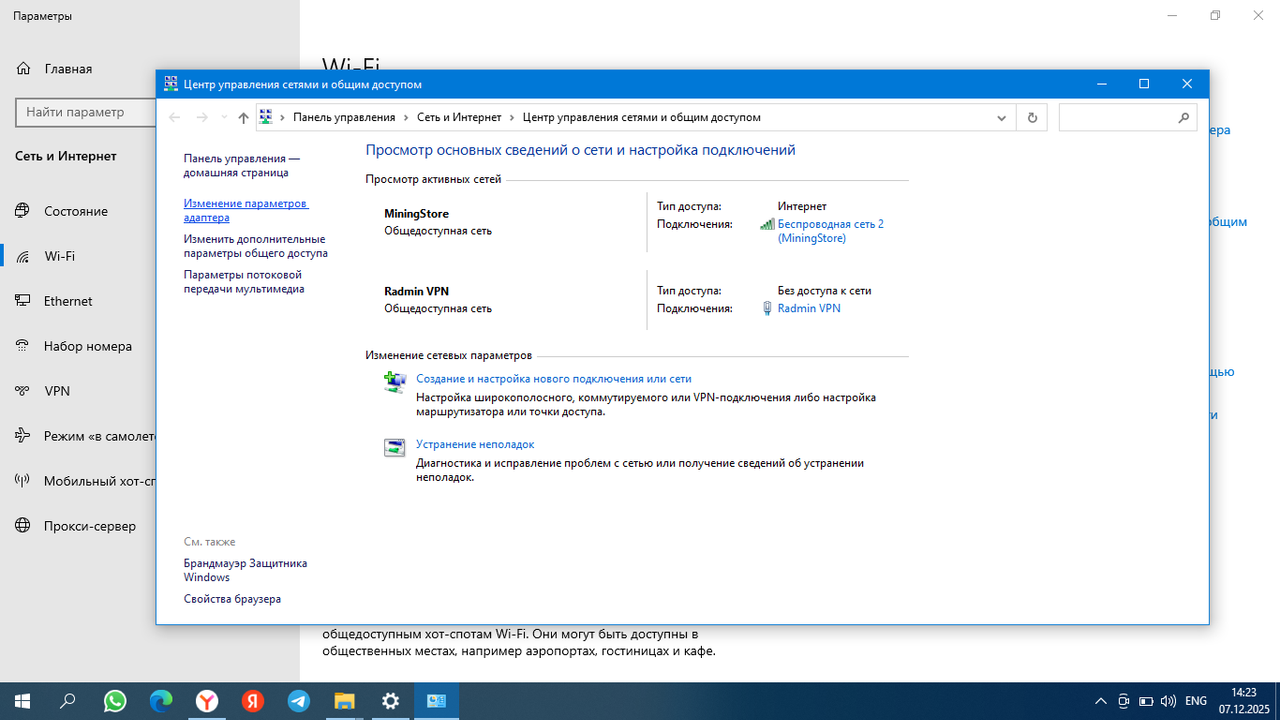
Нажимаем правой кнопкой мыши по текущему соединению (через которое идёт интернет) и заходим в «Свойства».
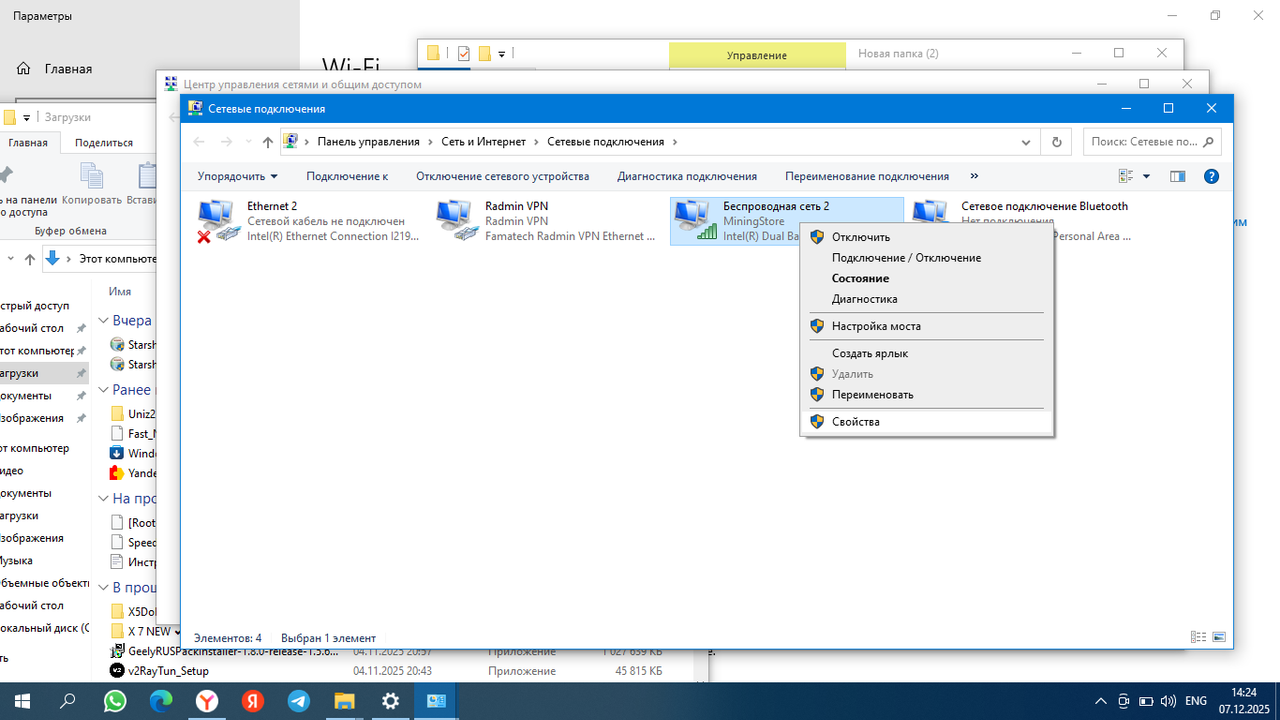
Заходим в настройки IP версии 4 (TCP/IPv4) → «Свойства».
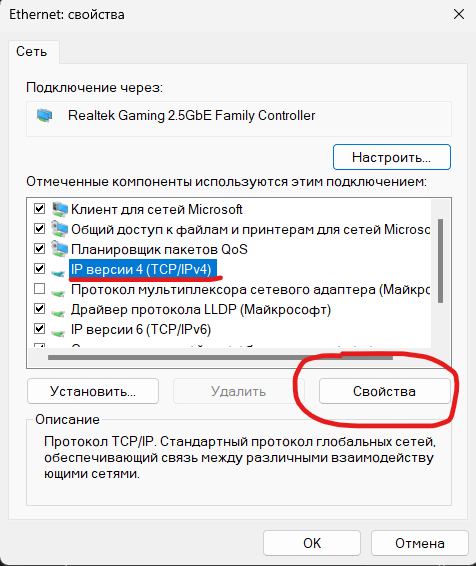
Выбираем «Использовать следующие адреса DNS-серверов», вписываем 178.20.43.30 для жителей РФ (или 144.124.253.123 для всех остальных) и нажимаем «ОК».
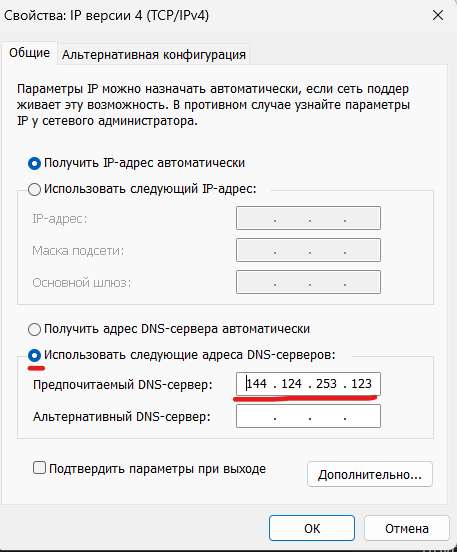
Закрываем параметры адаптера. P.S. Желательно отключить IPv6 в свойствах адаптера.
Проверка и раздача интернета
Убедимся, что DNS работает, и раздадим интернет на мультимедиа автомобиля.
Проверяем, что всё настроено корректно. Откройте в браузере режим инкогнито и перейдите по адресу 🔗 oneoss-ecu.geely.com/welcome. При успешной настройке вы увидите страницу приветствия:

Если вы видите эту страницу — настройка верна. Если нет — DNS настроен неправильно.
На ноутбуке в настройках сети включаем «Мобильный хот-спот».
Настраиваем или запоминаем имя сети и пароль. Для удобства можно временно поставить простой пароль (например 12345678) — его нужно будет ввести на планшете автомобиля.
Запускаем точку доступа.
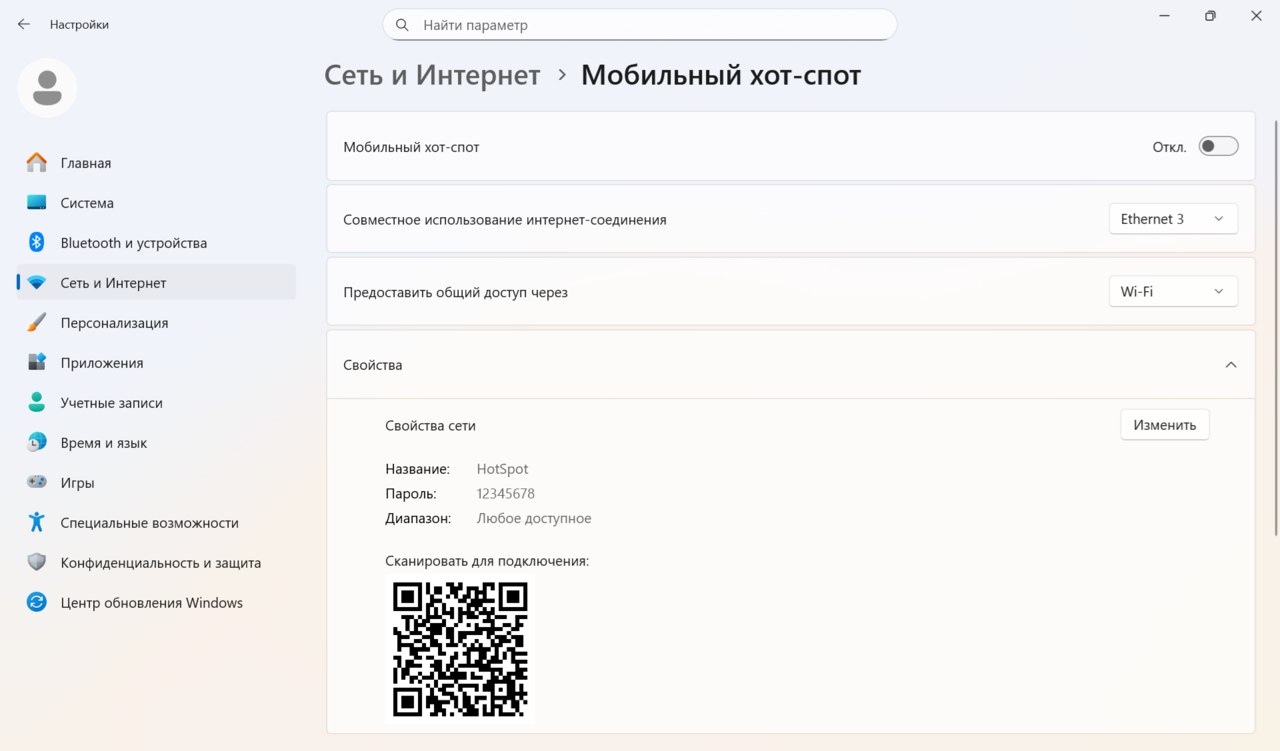
Подключаем планшет автомобиля к созданной точке доступа через Wi-Fi.
Подготовка автомобиля
Выполните эти действия до настройки DNS и открытия ADB
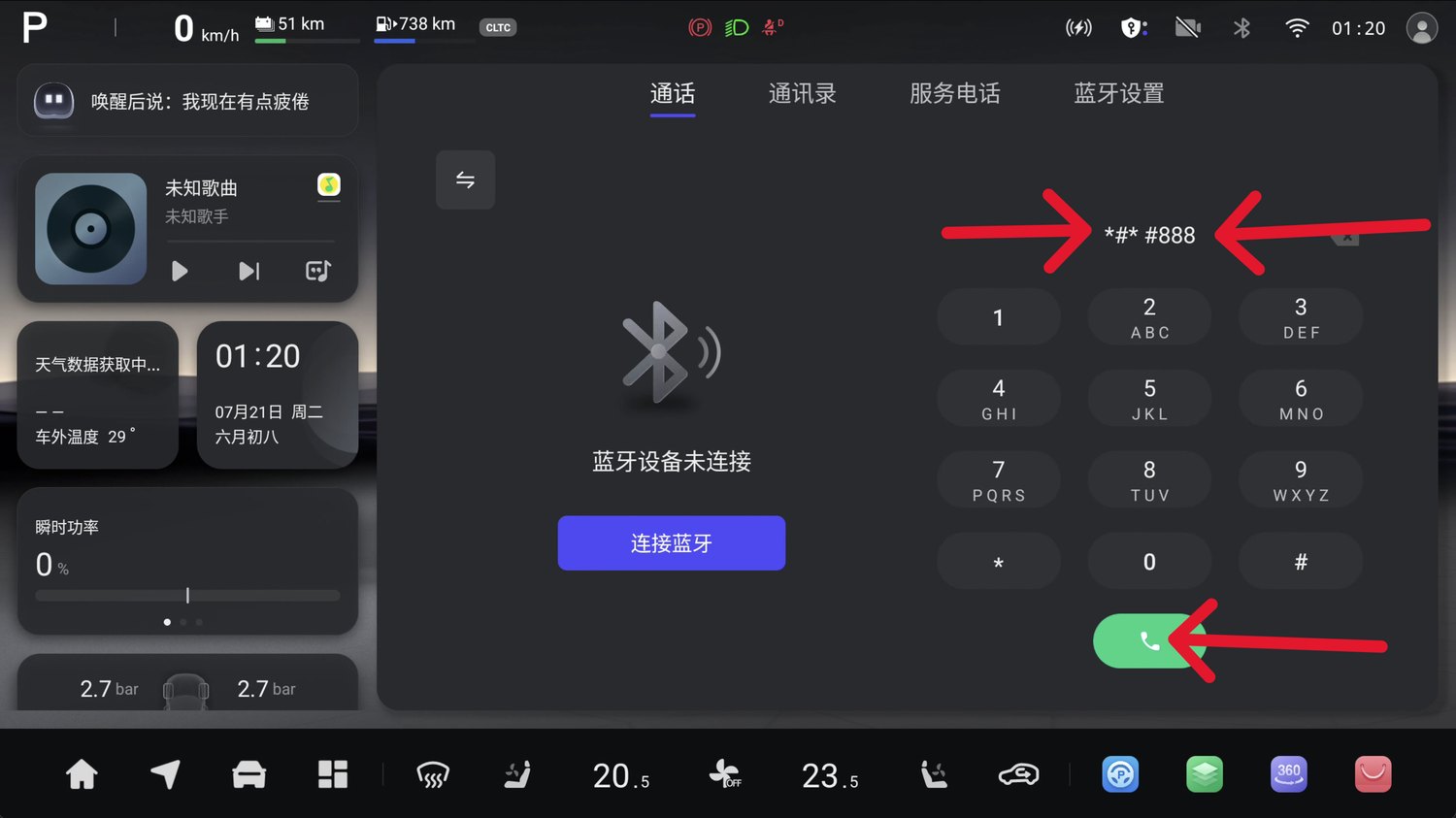
Откройте на машине приложение телефон — зелёная иконка с белой трубкой, в списке приложений подписана «蓝牙电话» (Bluetooth-телефон).
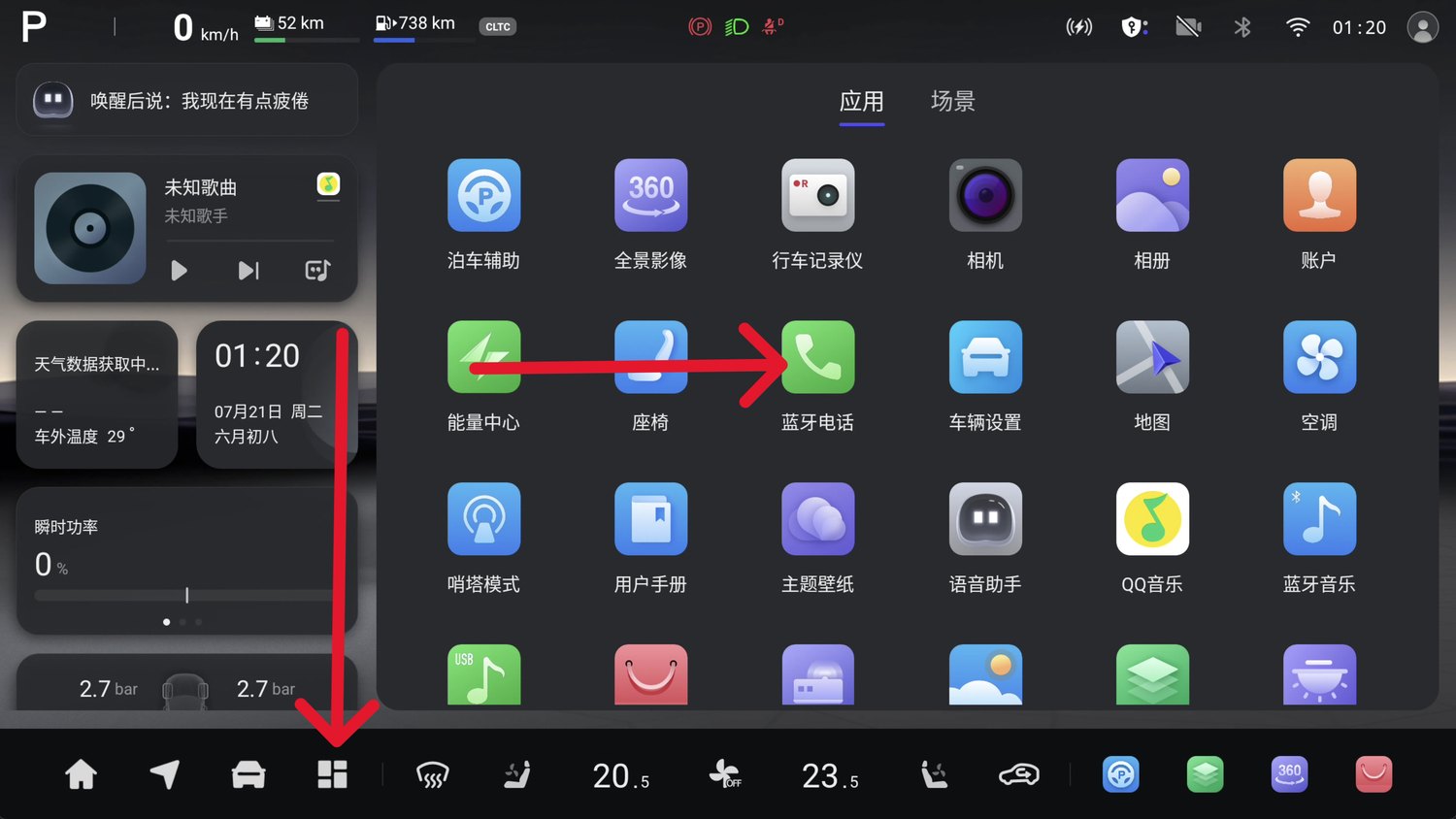
Введите код *#*#888 и нажмите зелёную трубку вызова.
Подключите автомобиль к хот-споту, который раздаёт ноутбук, если не сделали этого ранее (панель Wi-Fi справа), и нажмите центральную кнопку из трёх — «员工登录».
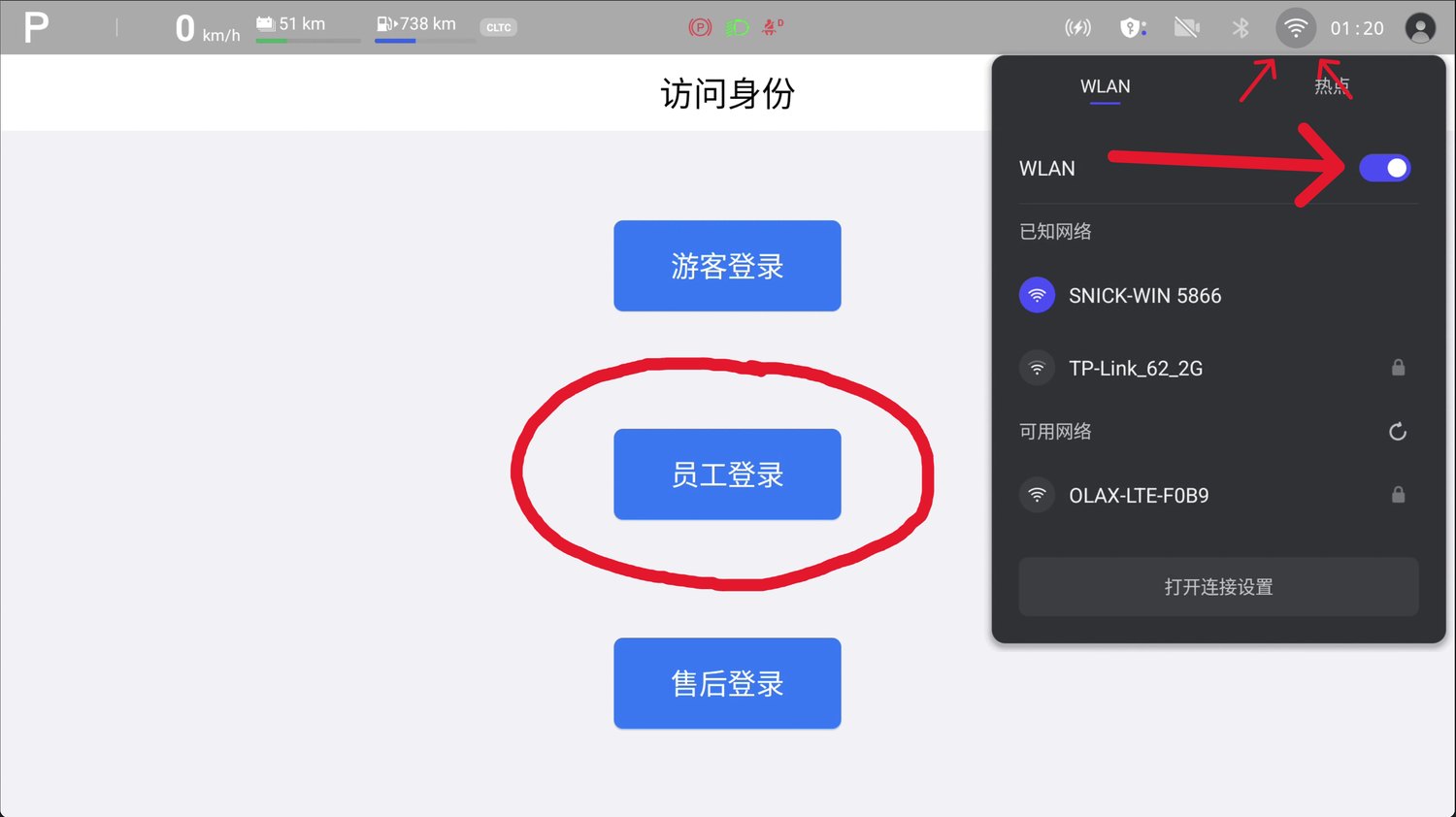
Напишите нам в личные сообщения — чат русификации — для получения ссылки на оплату, а также логина и пароля, которые потребуются вам дальше.
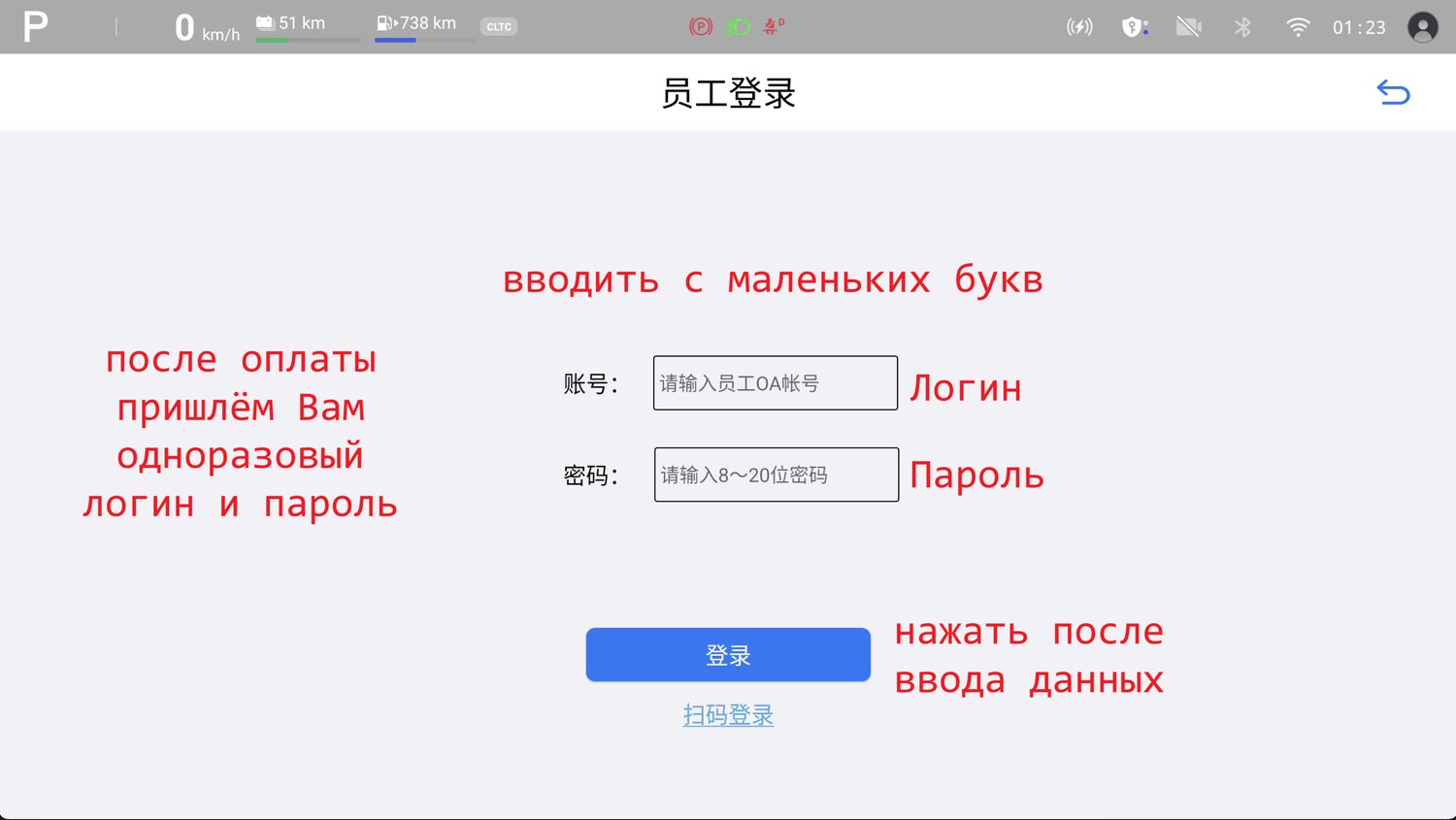
После оплаты мы пришлём вам одноразовые логин и пароль. Введите их строчными (маленькими) буквами: логин — в верхнее поле «账号», пароль — в нижнее «密码». После ввода нажмите синюю кнопку «登录».
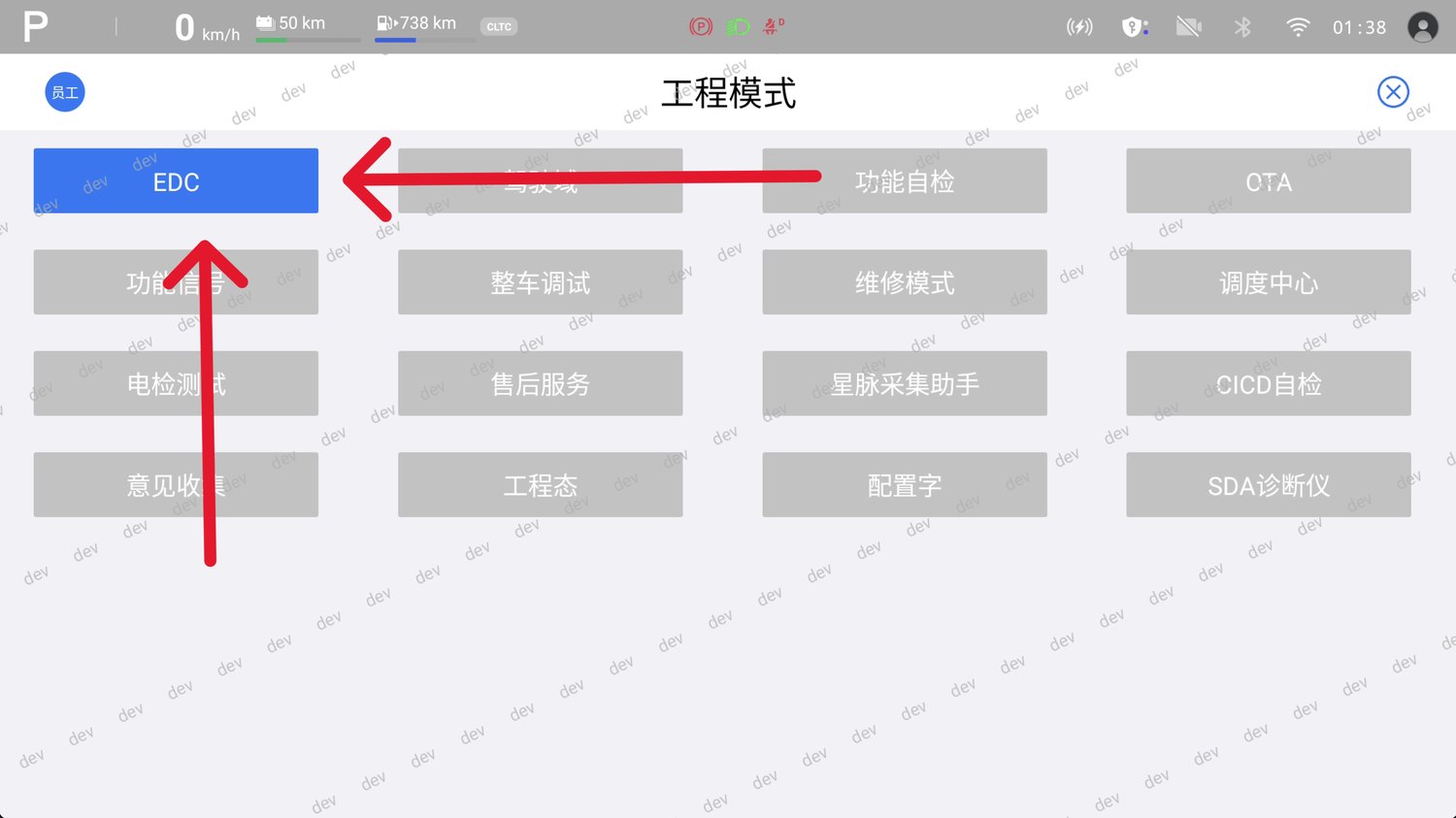
В открывшемся инженерном меню «工程模式» нажмите указанную кнопку — «EDC», верхняя слева.
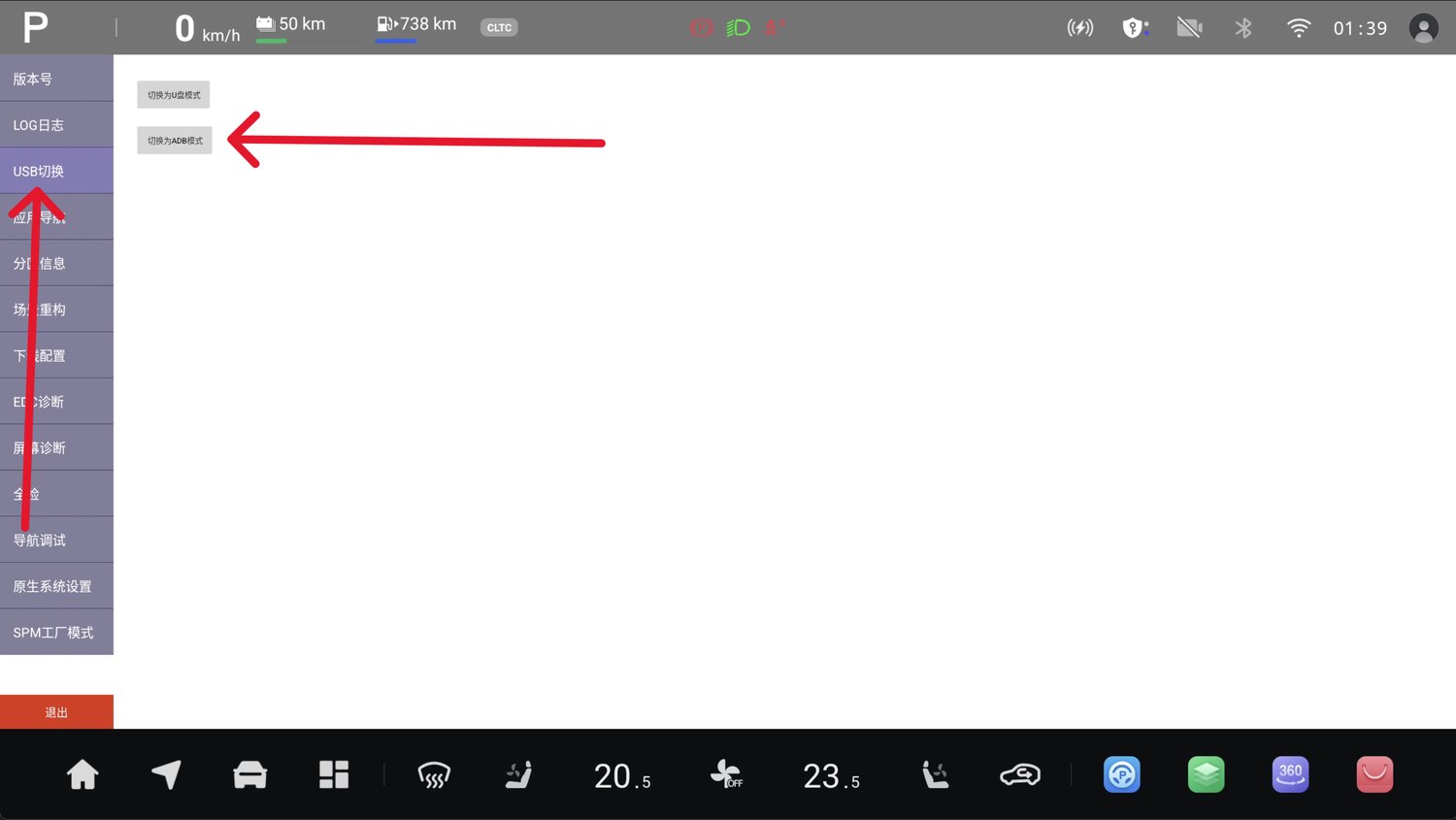
В новом меню нажмите третий пункт сверху в левом столбце — «USB切换», а потом вторую кнопку справа — «切换为ADB模式».
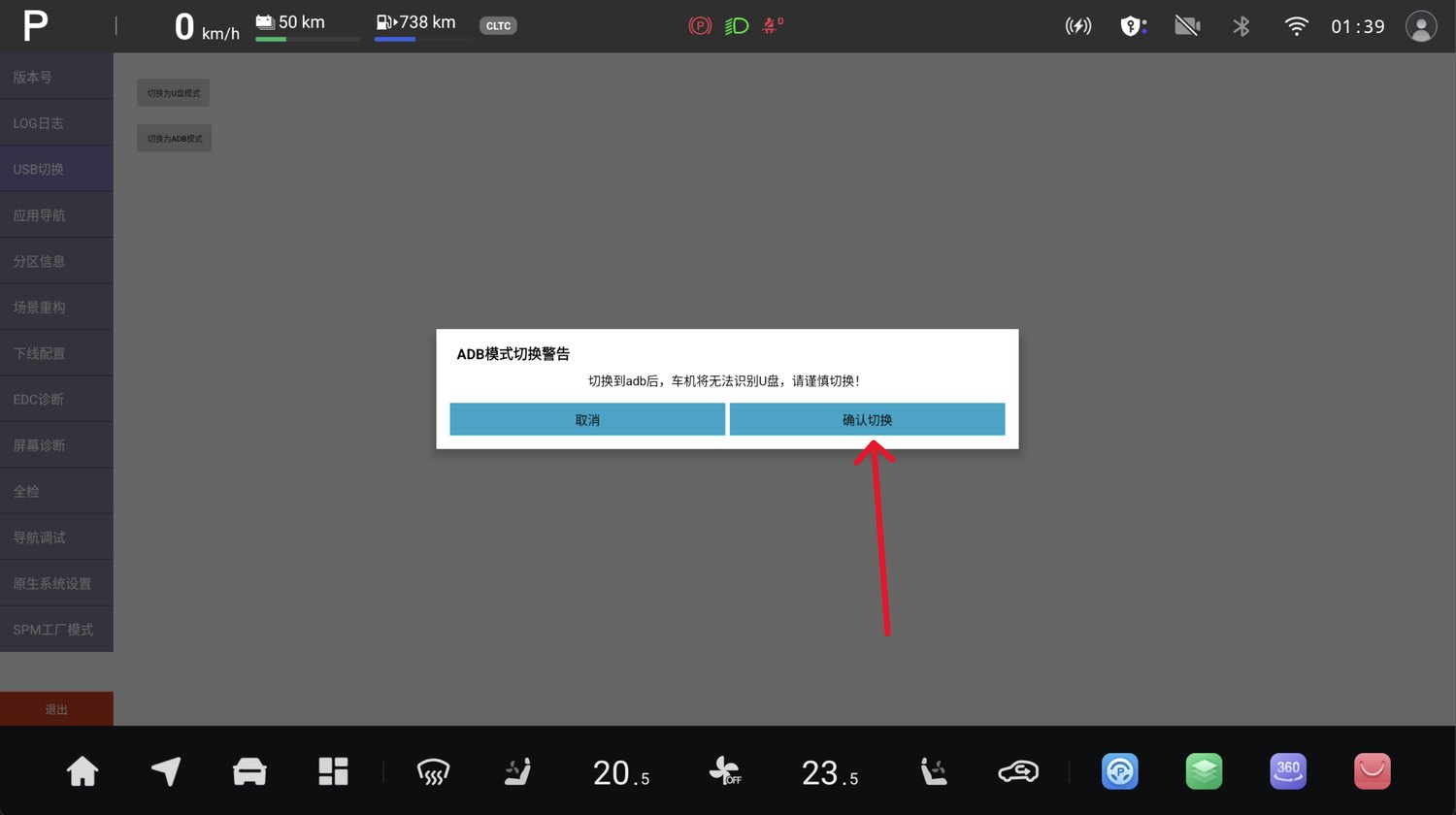
Откроется окно подтверждения — оно станет доступно через 3 секунды. Нажмите правую кнопку — «确认切换».
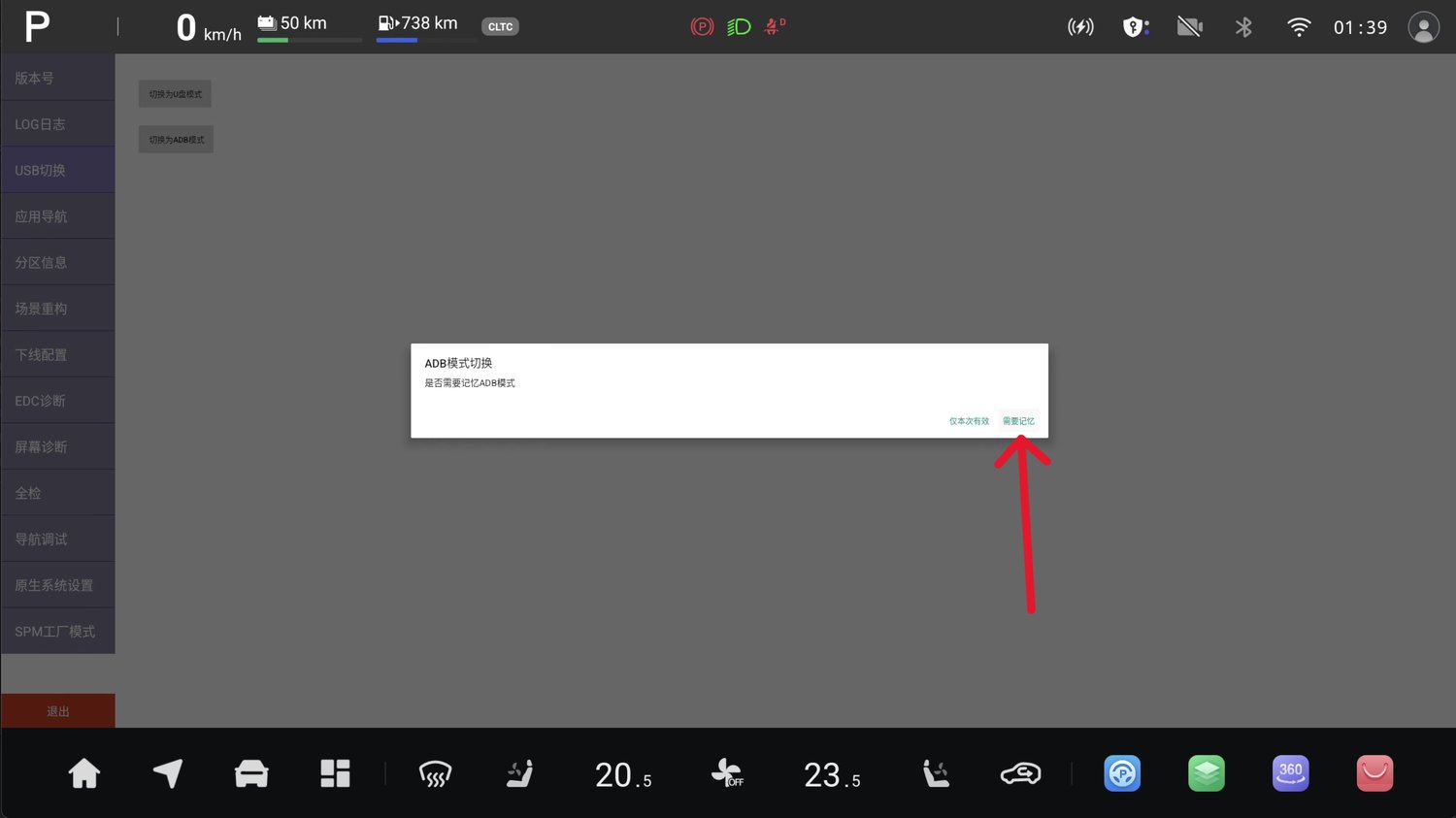
Снова подтверждаем правой кнопкой — «需要记忆»: так режим ADB запомнится и останется включённым.
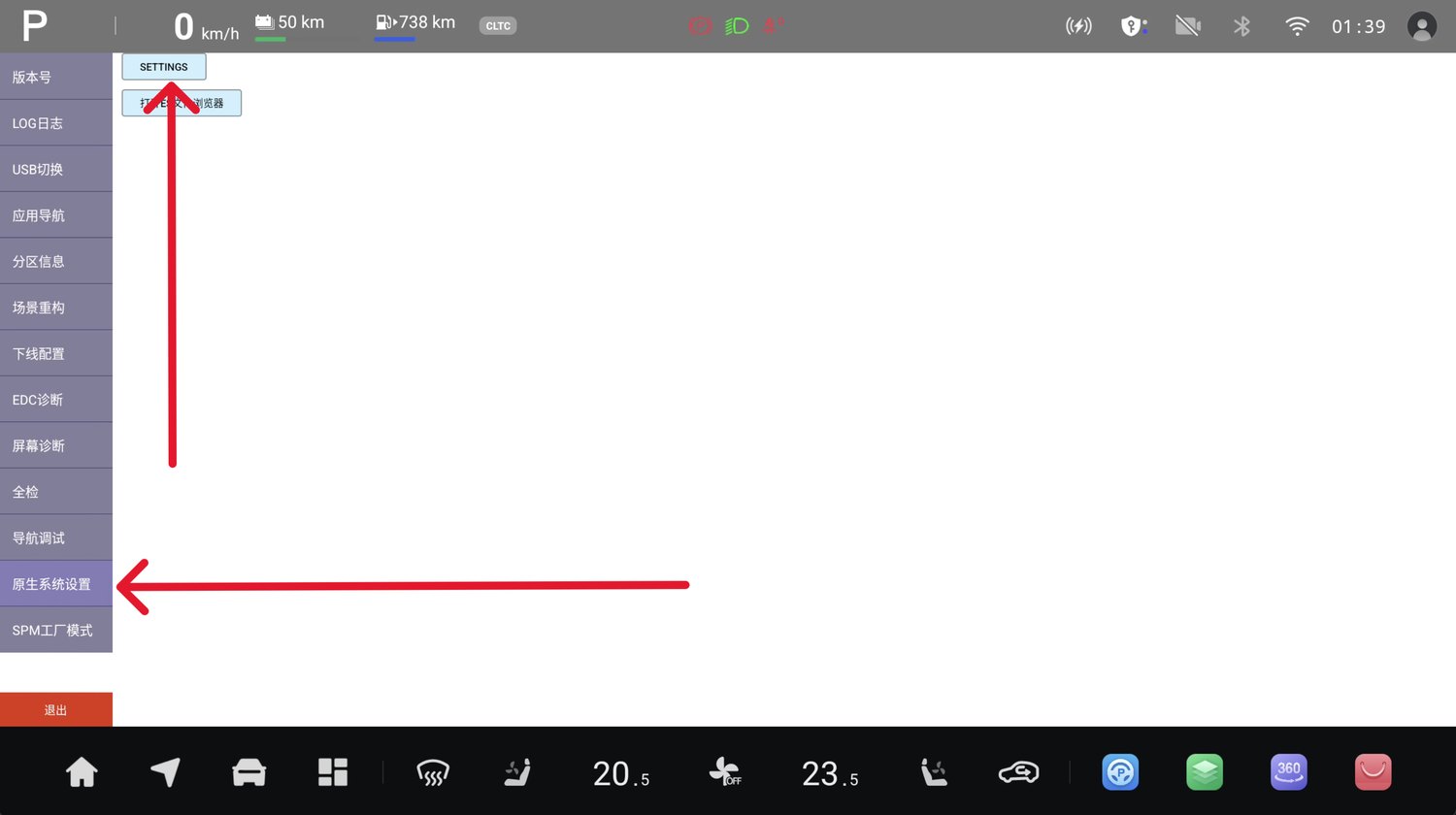
Переходим в другое меню — второй пункт снизу в левом столбце («原生系统设置», над «SPM工厂模式»), и выбираем «SETTINGS» — кнопка вверху. Вам предложат выбрать приложение — выбираем его, а в новом окне нажимаем любую кнопку справа сверху.
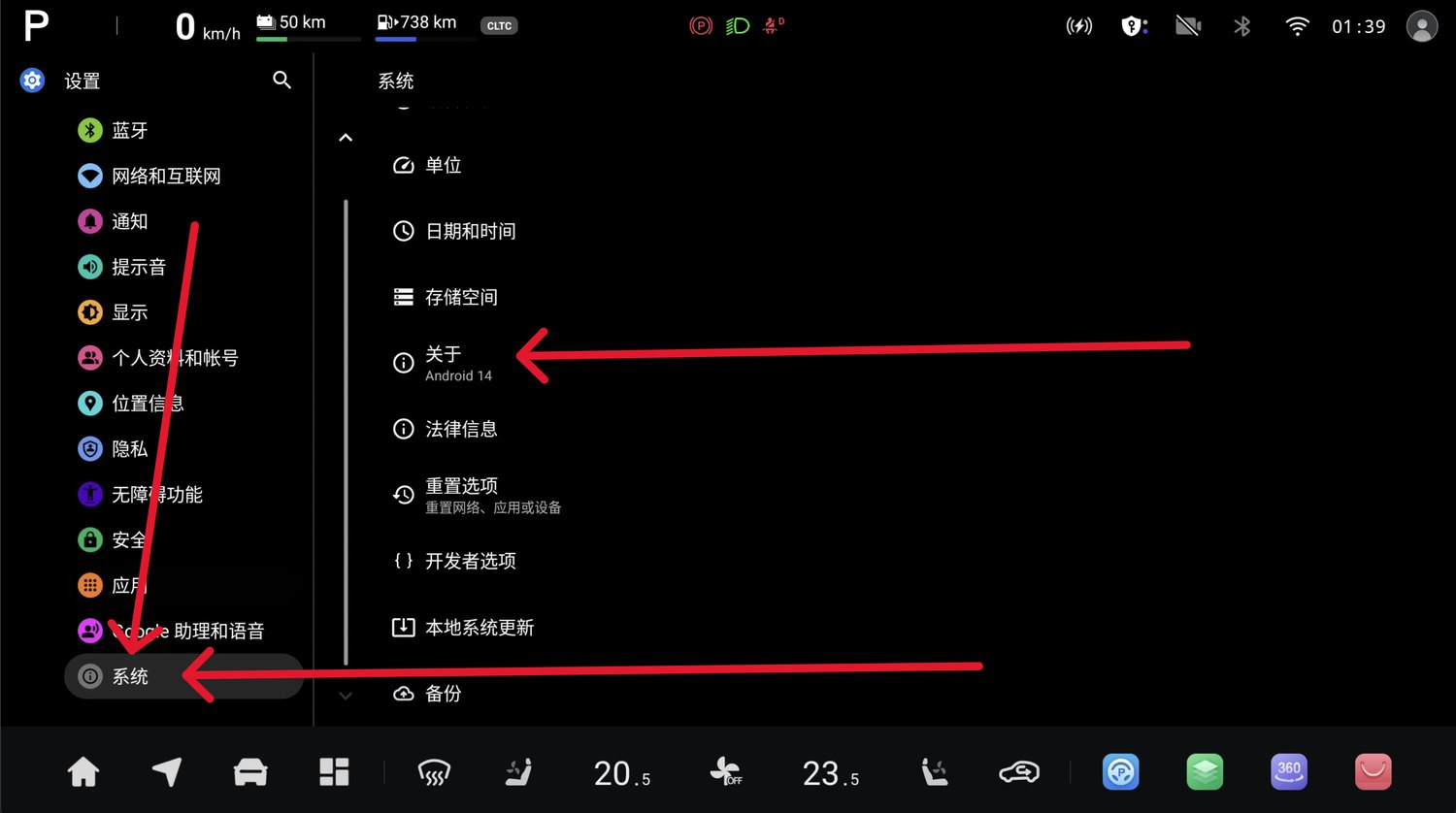
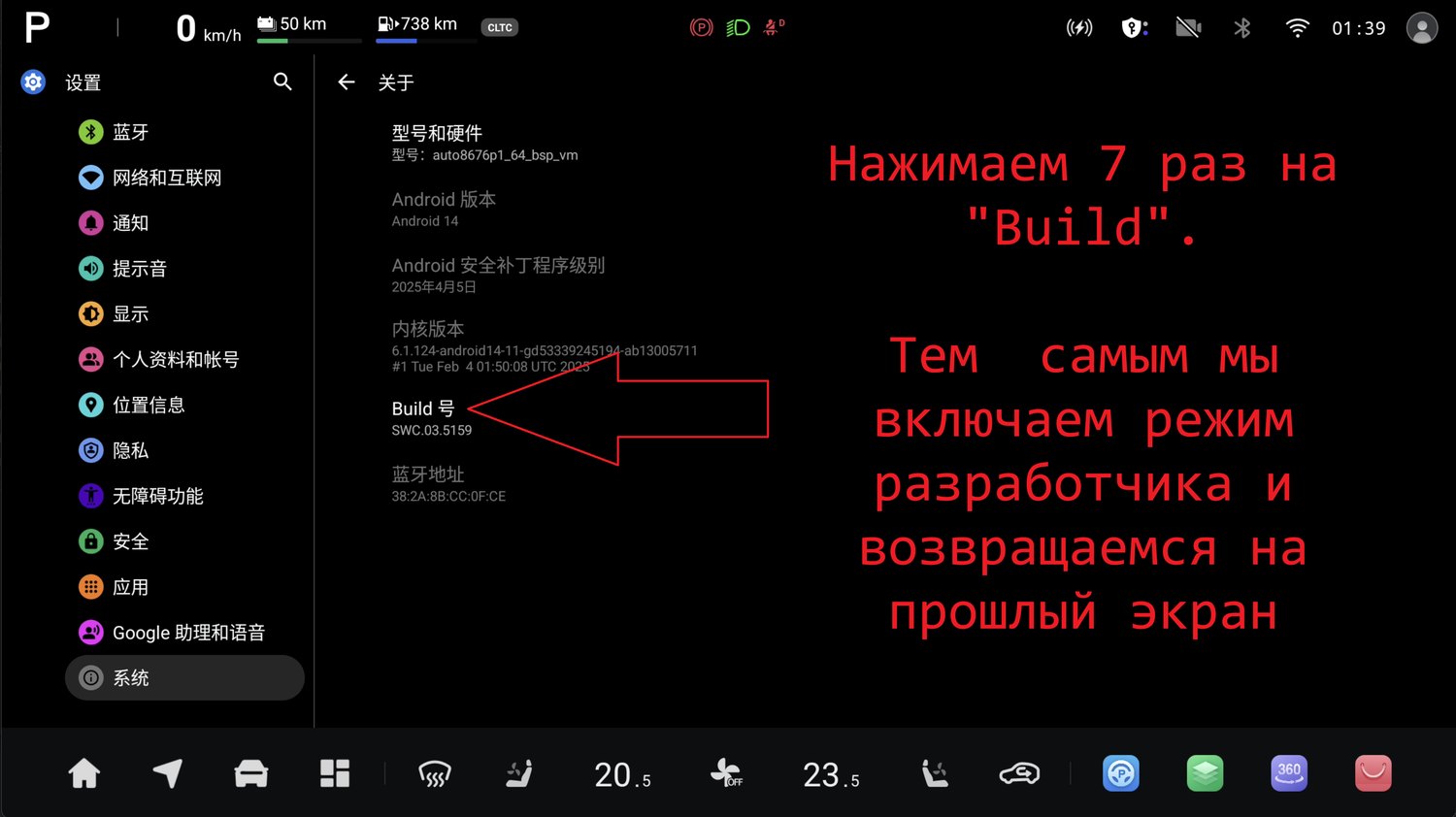
В настройках спускаемся в самый низ левого списка и заходим в меню «系统» (Система). Затем справа заходим в меню, под которым написано Android 14 — пункт «关于».
Нажимаем 7 раз на строку «Build 号» — тем самым мы включаем режим разработчика. После этого возвращаемся обратно стрелочкой вверху слева.
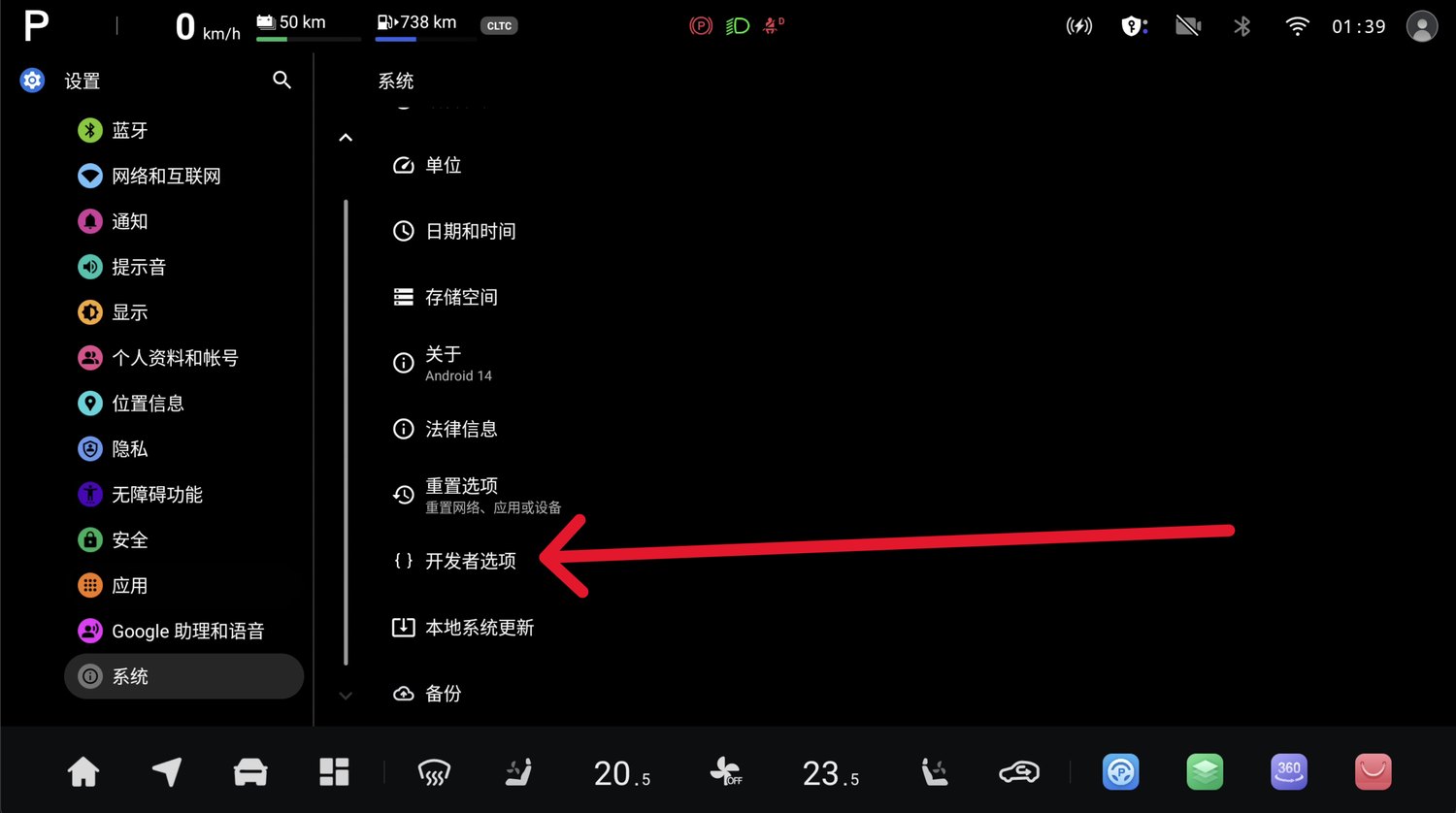
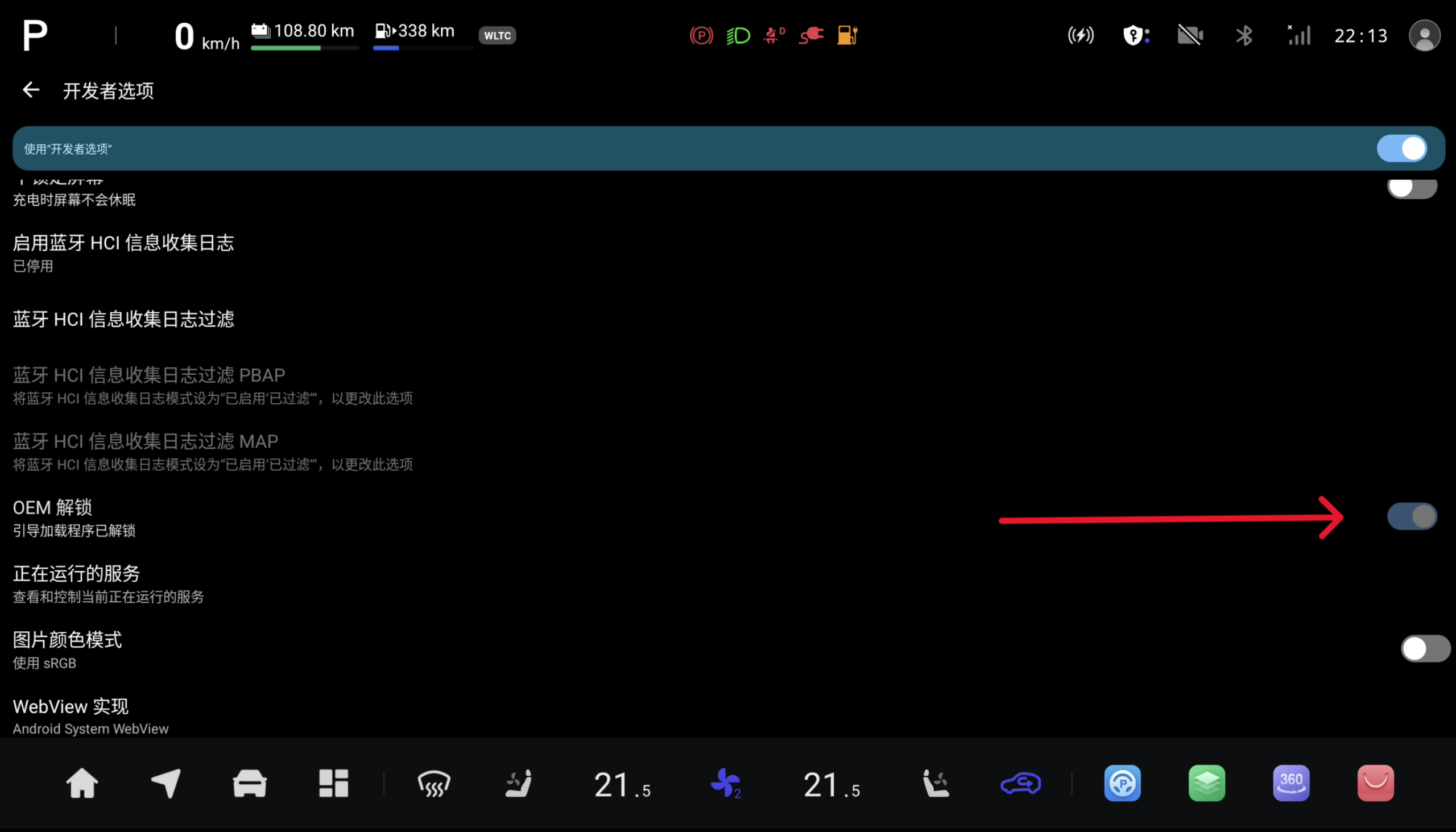
В списке появилось новое меню — «开发者选项» (режим разработчика). Заходим в него.
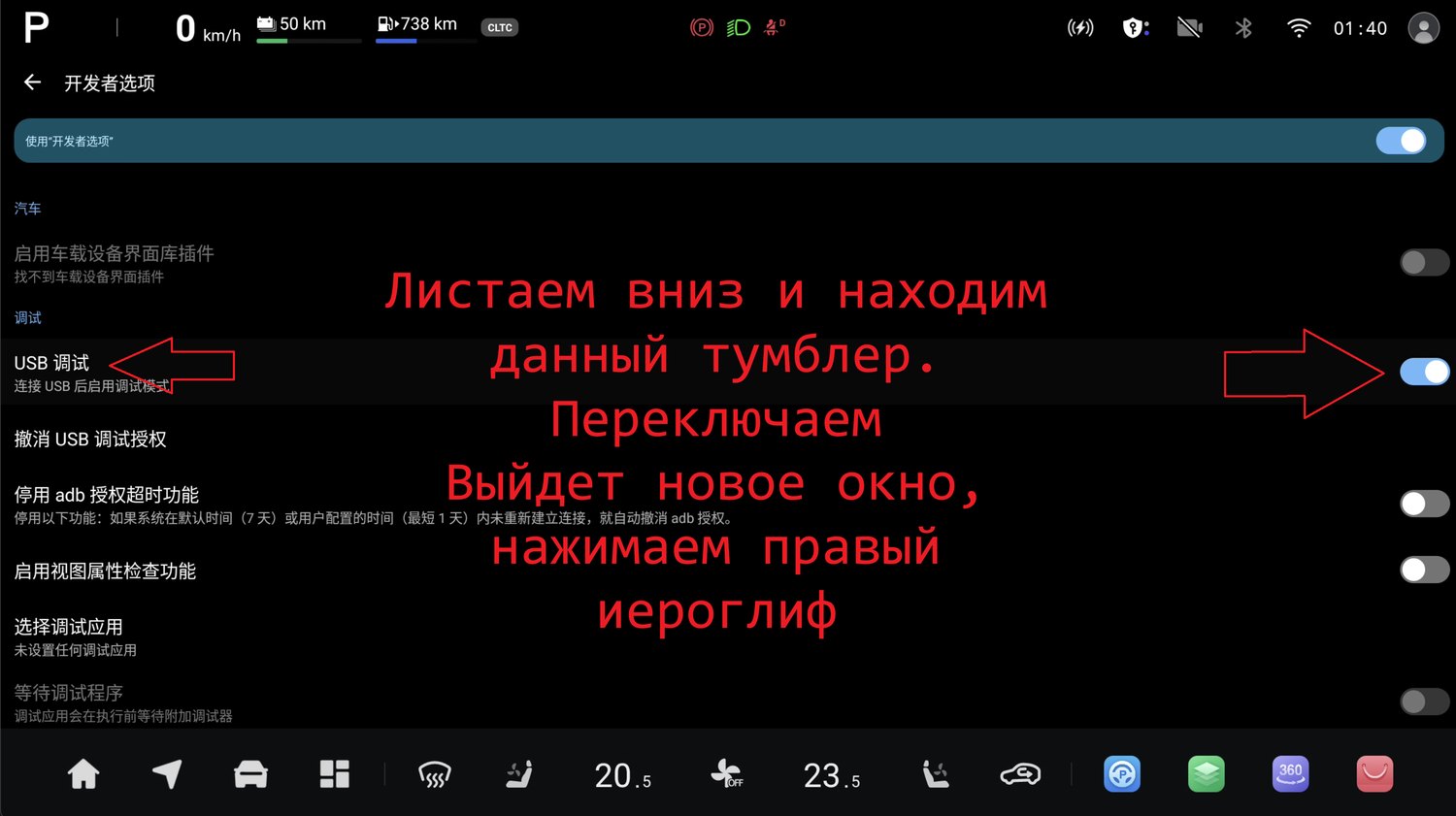
В новом окне листаем вниз и находим тумблер «USB 调试» (отладка по USB) — переключаем его. Выйдет новое окно — нажимаем правый иероглиф.
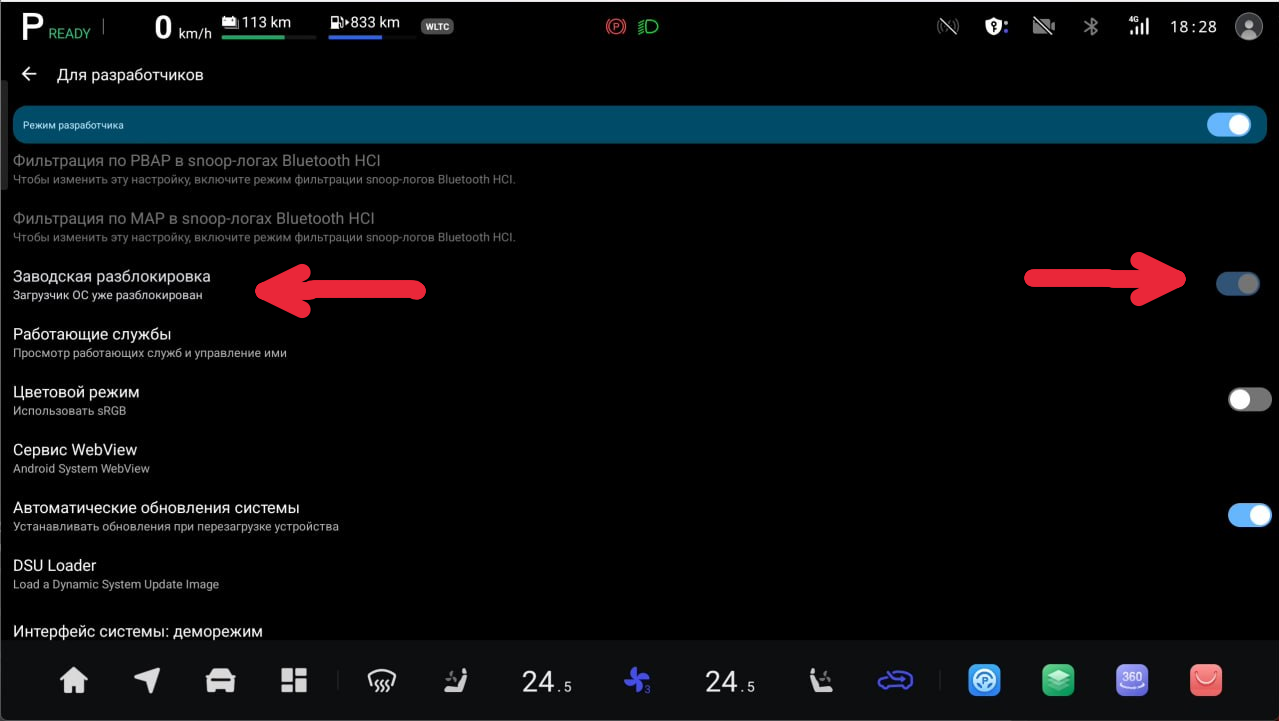
В том же меню разработчика («开发者选项») найдите пункт «OEM 解锁» — в русском меню это «Заводская разблокировка» — и включите тумблер.
Подключите ноутбук к автомобилю кабелем USB. USB-порт находится под мультимедиа (не в бардачке). Затем запустите установленную программу-русификатор «Changan A06».
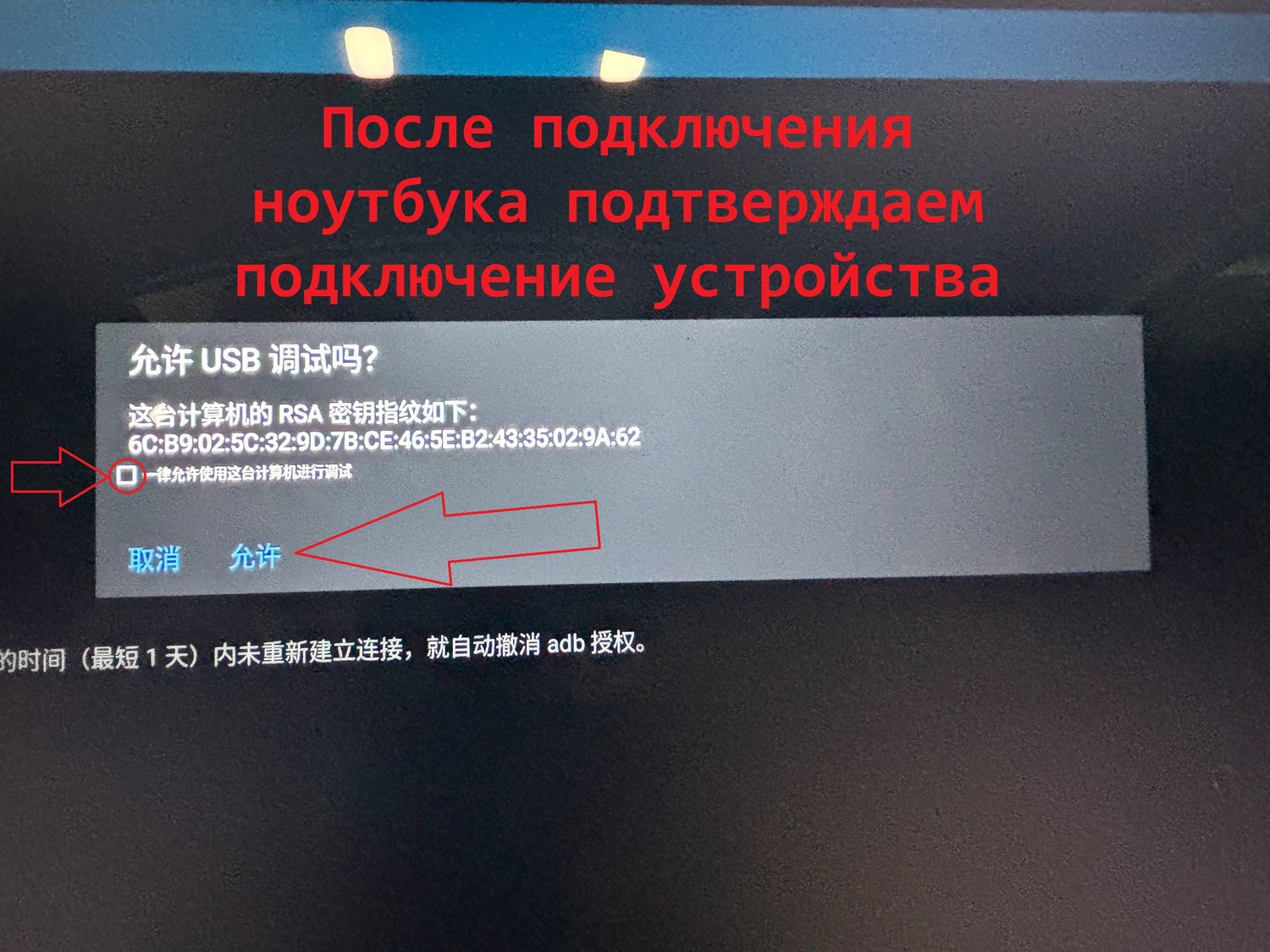
На экране появится запрос на доступ — ставим галочку слева («一律允许使用这台计算机进行调试» — всегда разрешать с этого компьютера) и нажимаем «允许» (Разрешить).
Программа-русификатор на ноутбуке
Установите нашу программу на ноутбук — через неё выполняется открытие ADB и вся установка русификации.
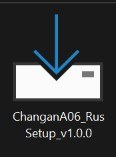
Запустите скачанный установщик — файл «ChanganA06_Rus Setup_v1.0.0».
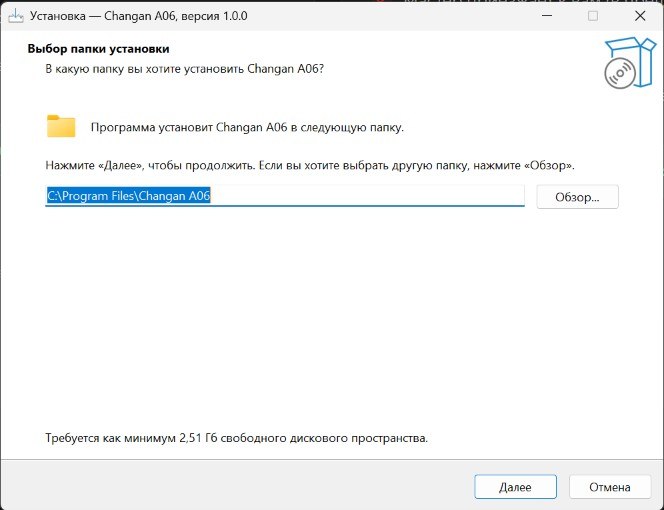
Оставьте папку установки по умолчанию (C:\Program Files\Changan A06) или выберите свою кнопкой «Обзор» и нажмите «Далее». Дождитесь завершения установки и нажмите «Завершить».
Запускать программу можно ярлыком «Changan A06» на рабочем столе.

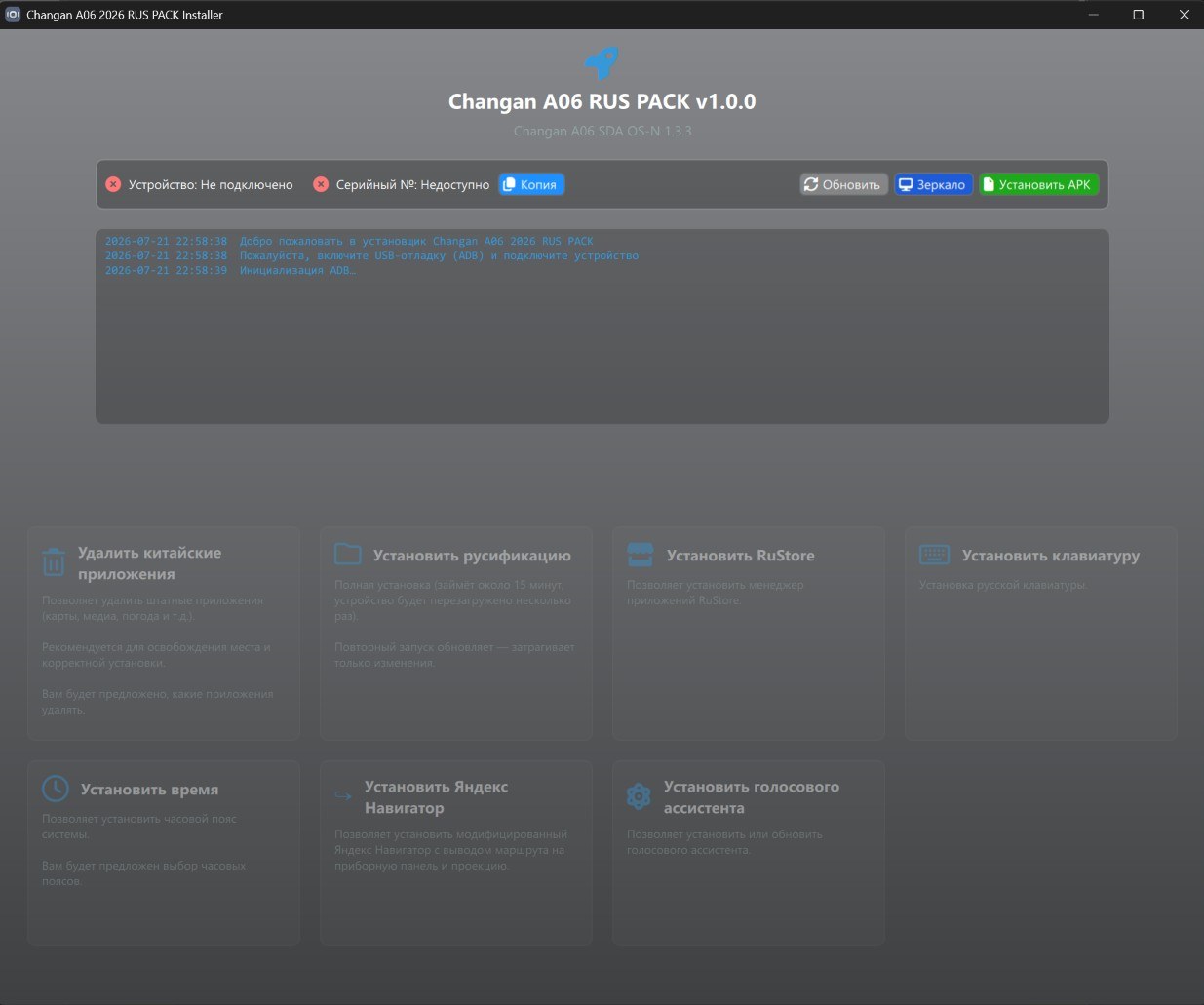
Откроется программа «Changan A06 RUS PACK» — именно через неё идёт вся установка. Сверху видно статус устройства и серийный номер (кнопка «Копия» копирует его), справа — «Обновить», «Зеркало» и «Установить APK». Ниже идёт лог работы, а под ним — кнопки установки.
Установка русификации
Всё делается из программы-русификатора на ноутбуке — операции полностью автоматические
В главном меню программы найдите и скопируйте серийный номер вашего планшета («Серийный №») — он виден только когда ноутбук подключён к авто по проводу — кнопкой «Копия» рядом с ним. Пришлите скопированный номер (не фото) нам в чат русификации — мы активируем его на нашей стороне.
После того как мы активируем номер, нажмите в программе кнопку «Обновить» — статус подключения станет успешным, устройство готово к работе.
Интерфейс программы интуитивно понятен — все операции полностью автоматические.
Нажмите в программе кнопку «Инициализация», она находится сверху. Дождитесь завершения.
Порядок: после удаления китайских приложений выполняйте действия последовательно слева направо, сверху вниз. Время установки — около 15 минут.
Отключите ADB. Сначала отключите его в приложении «ADB-активатор» — оно устанавливается на планшет автомобиля вместе с русификацией. Затем в настройках Android — в режиме разработчика («开发者选项») выключите тумблер «USB 调试», тем же путём, которым включали — шаг 20.
Завершение. Закройте программу и отключите провод — с этого момента можно полноценно пользоваться планшетом, включать Wi-Fi и устанавливать приложения из магазинов.
Приятного использования! 🎉
Что делать при проблемах?
1. Опишите свою проблему и напишите нам в ЛС: @sniiiick
2. В сообщении приложите фото / видео и обязательно укажите модель и версию системы.
После установки — сохраните
Важные моменты по эксплуатации, обновлениям и приложениям.
🔌 Отключение режима ADB
После активации ADB (отладка планшета с ПК) USB-накопитель временно ограничен. Чтобы вернуть штатный режим — отключите ADB:
На планшете откройте приложение ADB Activator и отключите режим ADB. Дополнительно для A06 — отключите «Отладку по USB» в настройках Android (Режим разработчика).
Повторно включить ADB — так же: вызовите «Инженерное меню» и включите режим.
🔄 Обновление
Перед обновлением рекомендуем ознакомиться с процедурой: инструкция в Telegram →
📲 Приложения
Ставьте приложения через SnickPro Store и RuStore (на экране приложений авто). Авторизация в RuStore не требуется.
⚡ Приложения Яндекса — только из SnickPro Store, и не обновляйте их в RuStore. Из яндекс-экосистемы в RuStore можно ставить только Кинопоиск.
⚡ Никогда не обновляйте сам RuStore. Если обновили или случайно удалили — скачайте его заново из SnickPro Store.
Остались вопросы?
Напишите нам — поможем с настройкой и подскажем по открытию ADB.