Инструкция — Changan Qiyuan Q05 Laser Ultra
Русификация Changan Qiyuan Q05: подготовка авто, настройка DNS и открытие ADB. Процесс отличается от Geely.
Это инструкция для самостоятельного тарифа. Сопровождение в чате в него не входит — мы только открываем ADB по вашему VIN и активируем серийный номер, в рабочее время.
Нужна помощь на каждом шаге — берите тариф «Под ключ»: доплата +5 000 ₽, и всю настройку сделаем за вас. Смотреть тарифы →
☠️ Обновление системы — только после отката русификации
Обновлять мультимедиа на новую версию системы можно только после отката русификации — через программу «Q05 активатор» на планшете (пункт 3 — «Откат русификации»). Без отката — не обновляйтесь ни в коем случае.
Что потребуется
Перед началом убедитесь, что у вас под рукой есть всё необходимое.
— iPhone: установите последнюю версию iTunes для Windows, согласитесь со всеми предложениями, на телефоне выберите «Доверять» этому ноутбуку и включите режим модема.
— Android: после подключения по проводу включите в меню телефона режим «Модем».
Программа-русификатор на ноутбуке
Установите нашу программу на ноутбук — через неё выполняется открытие ADB и вся установка русификации.
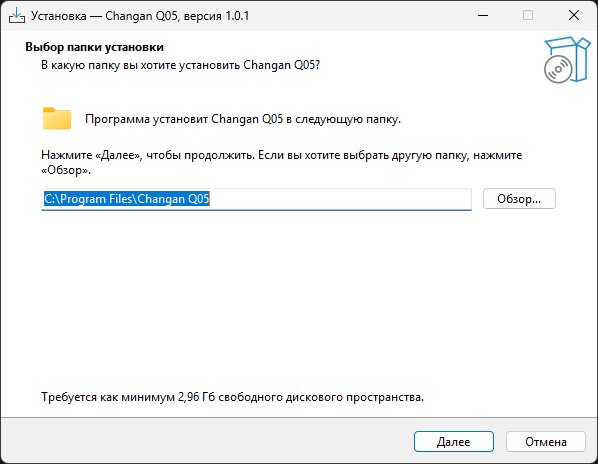
Запустите скачанный установщик. Оставьте папку установки по умолчанию (или выберите свою кнопкой «Обзор») и нажмите «Далее».
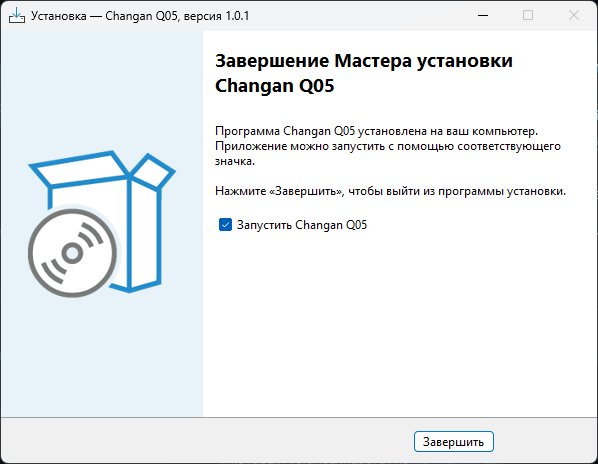
Дождитесь завершения установки, оставьте галочку «Запустить Changan Q05» и нажмите «Завершить».
Откроется программа «Changan Q05 RUS PACK» — именно через неё начнётся установка. Сверху видно статус подключения устройства и серийный номер, ниже — кнопки: Инициализация, Удалить китайские приложения, Установить русификацию, RuStore, Клавиатура, Время, Яндекс Навигатор, голосовой ассистент.
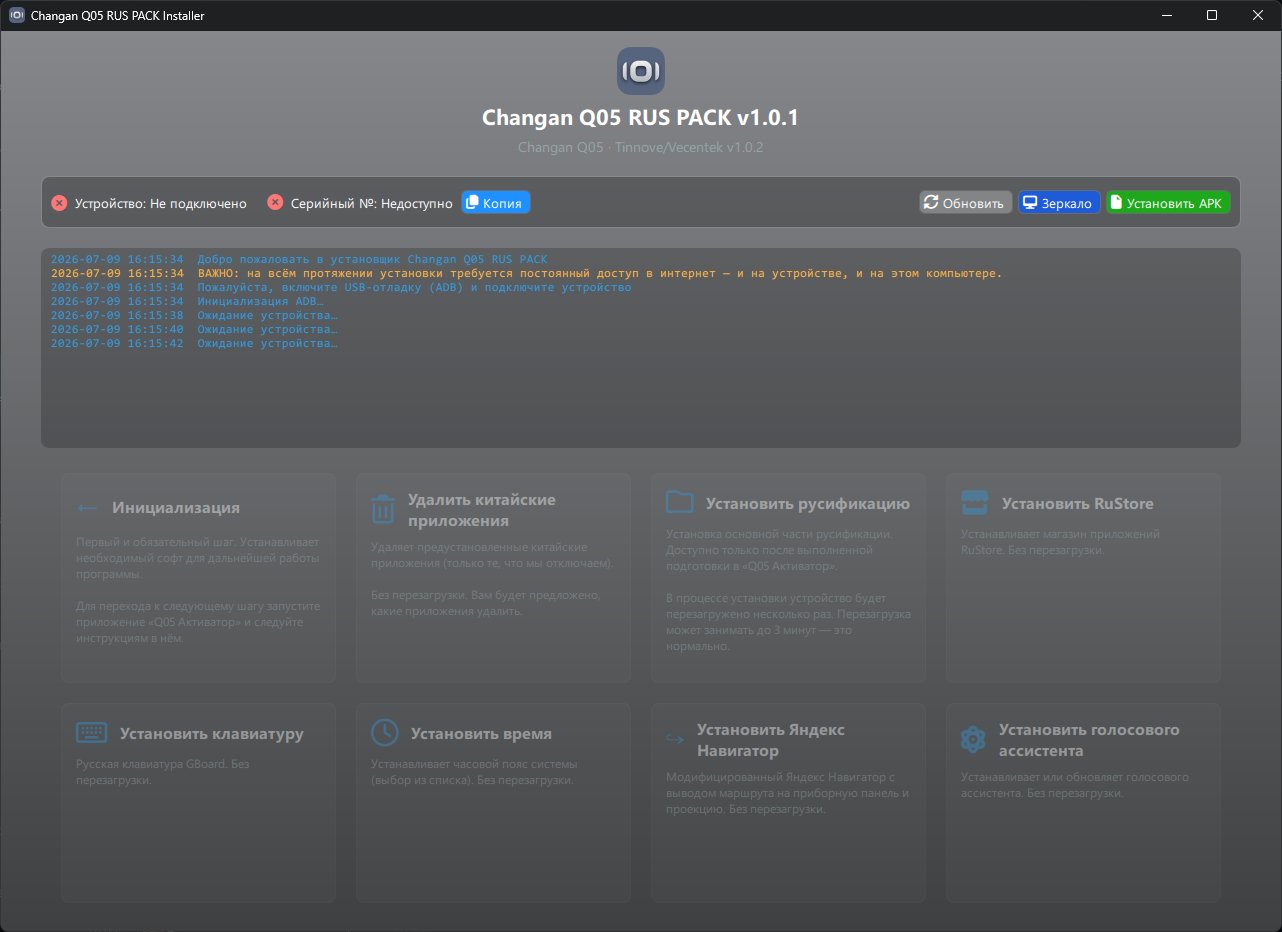
В дальнейшем запускать программу можно ярлыком «Changan Q05» на рабочем столе.

Подготовка автомобиля
Выполните эти действия до настройки DNS и открытия ADB
Пришлите нам VIN-номер автомобиля в чат русификации — по нему мы подготовим персональный код для входа в инженерное меню. VIN присылайте текстом, а не фото. В ответ мы пришлём QR-код для оплаты русификации.
Полностью отключите на автомобиле интернет — и SIM-карту, и Wi-Fi.
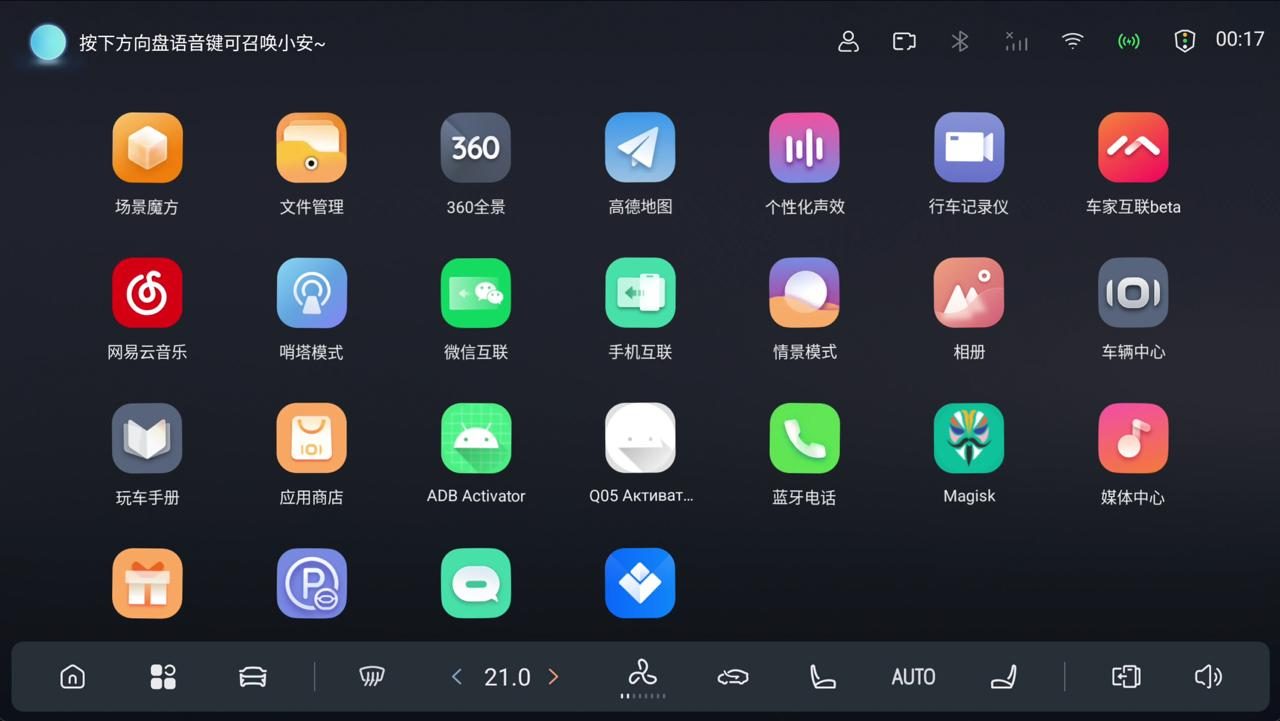
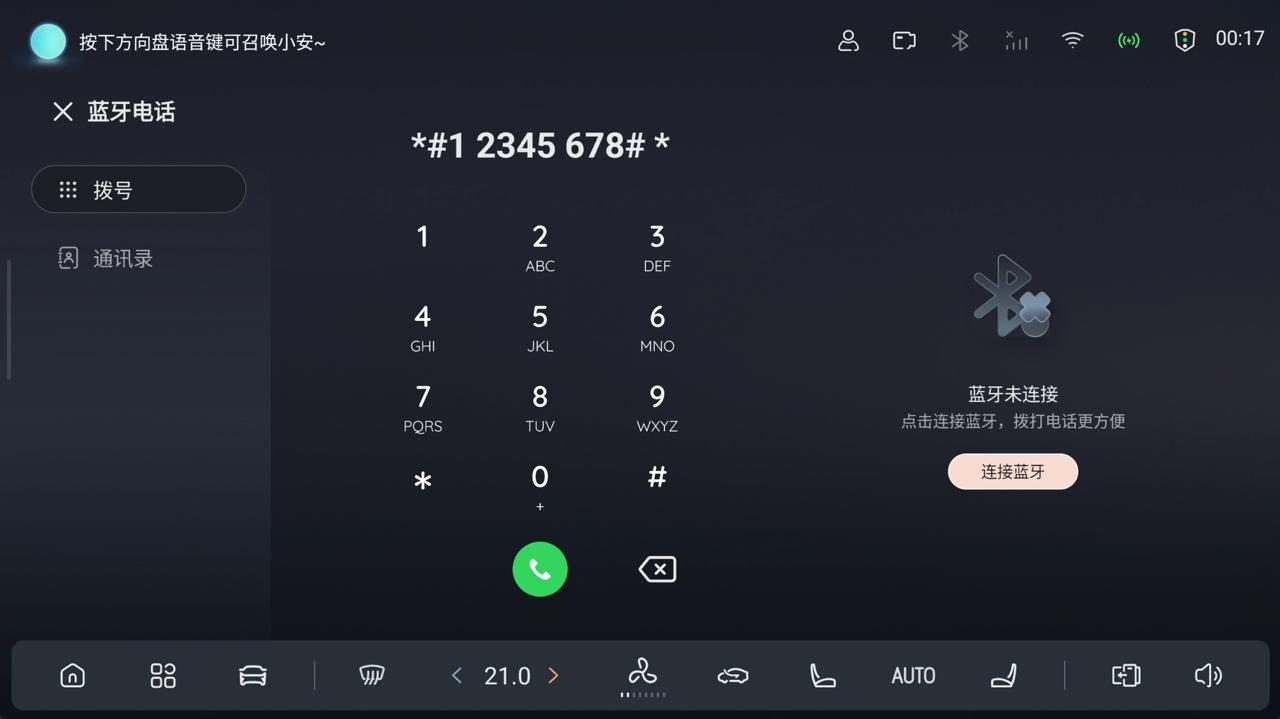
На планшете автомобиля откройте звонилку — зелёную иконку с белой телефонной трубкой (в списке приложений она подписана «蓝牙电话» / Bluetooth-телефон). Наберите присланный код и подтвердите вызов зелёной трубкой — откроется инженерное меню.
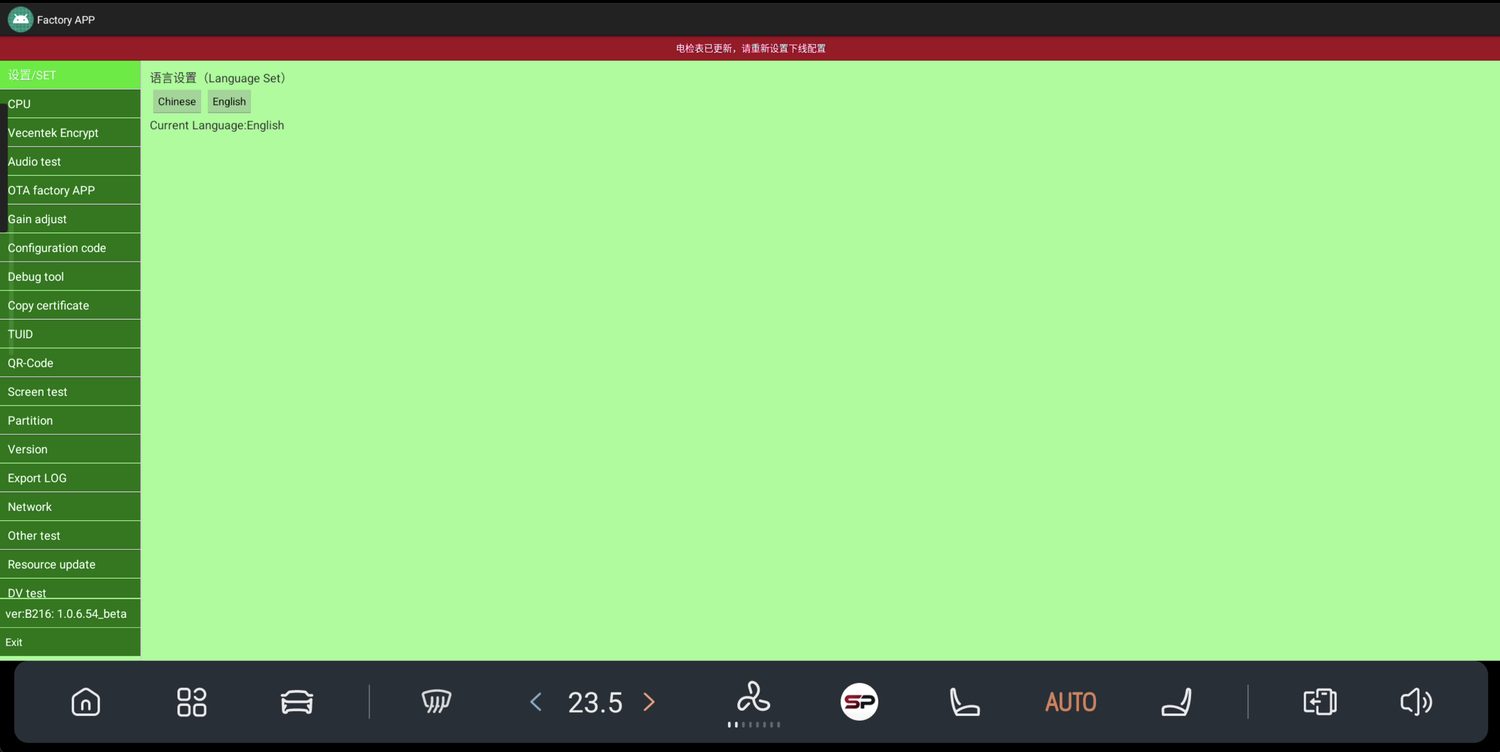
При желании здесь же можно сразу переключить язык интерфейса на английский.
Настройка DNS на ноутбуке
Сначала подключите ноутбук к интернету. DNS нужно прописать один раз — любым одним из двух способов ниже.
Настройте DNS на ноутбуке: пропишите 178.20.43.30 (для РФ) или 144.124.253.123 (остальные) и отключите IPv6. Как именно — выберите способ ниже, достаточно одного.
Распакуйте архив — все файлы должны лежать в одной папке.
Отключите (приостановите) антивирус. Иначе очистка файла hosts может не сработать — это самая частая причина.
Запустите SnickPro_DNS. Если появится синее окно «Windows защитила ваш компьютер» — «Подробнее» → «Выполнить в любом случае». На запрос прав администратора нажмите «Да».
Выберите регион (Я в России / Я НЕ в России) и нажмите красную кнопку НАСТРОИТЬ. Дождитесь надписи «ГОТОВО».
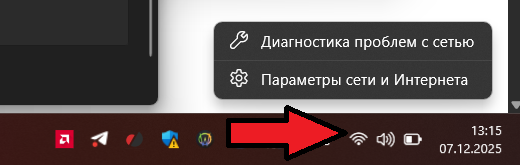
Нажмите правой кнопкой мыши по значку сети и выберите «Параметры сети и интернета».
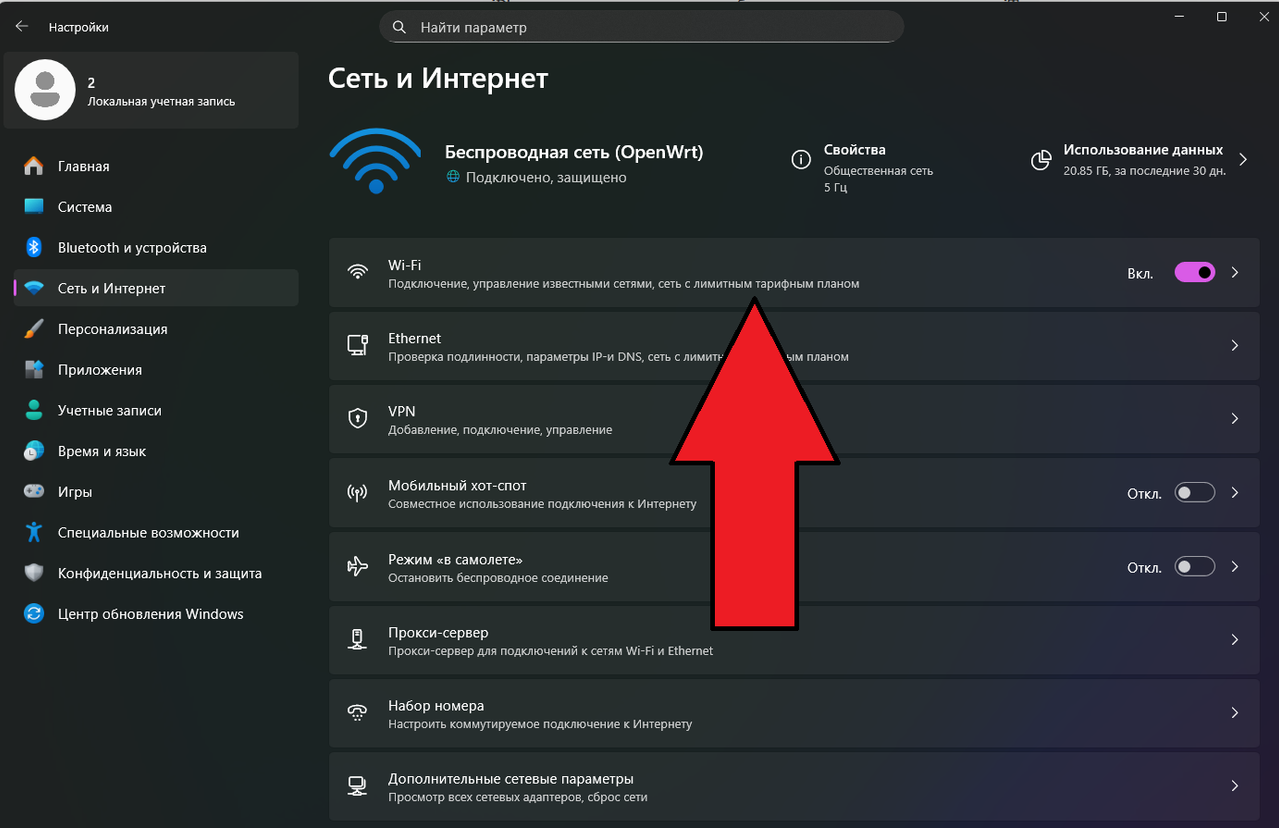
Заходим в раздел Wi-Fi.
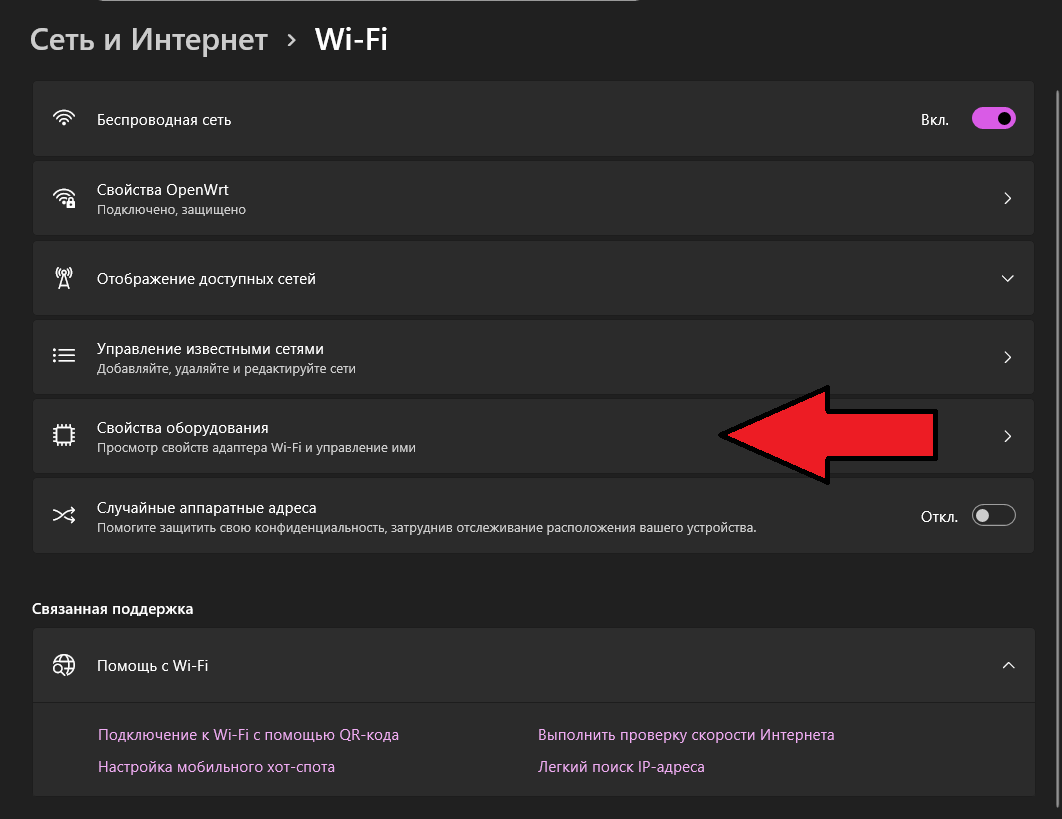
Открываем «Свойства оборудования».
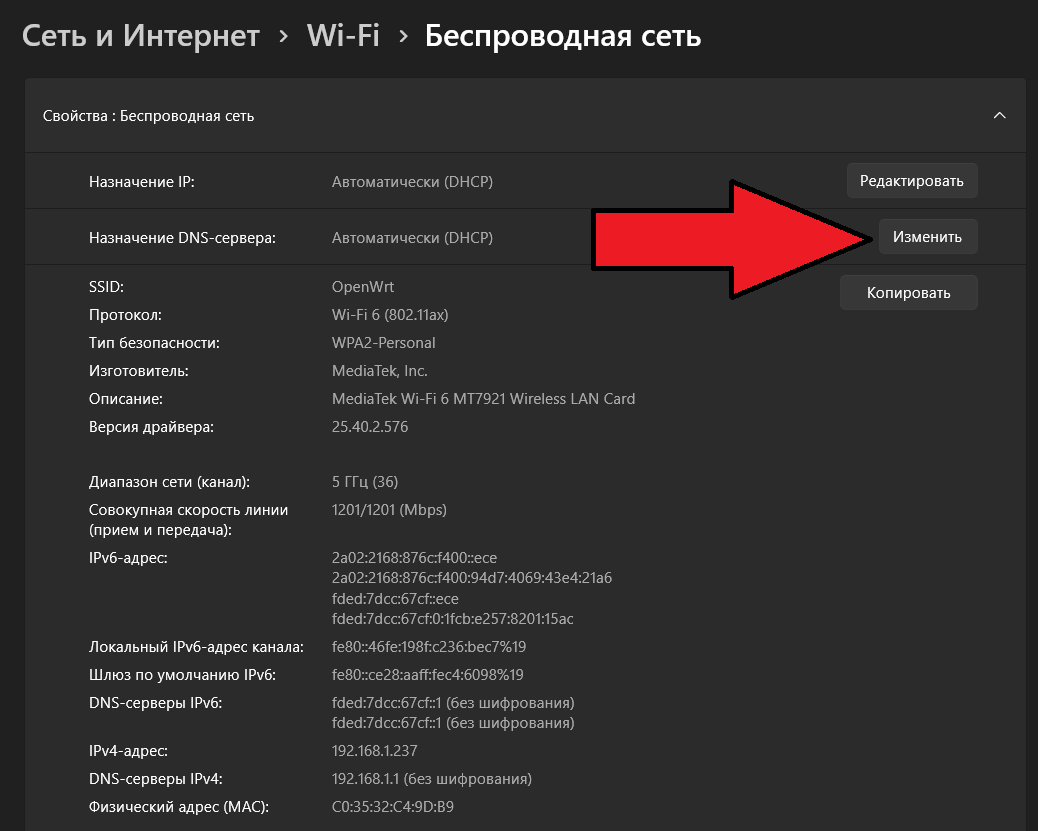
Напротив «Назначение DNS-сервера» нажимаем «Изменить».
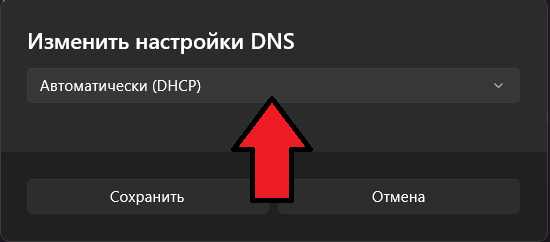
Открываем шторку с надписью «Автоматически».
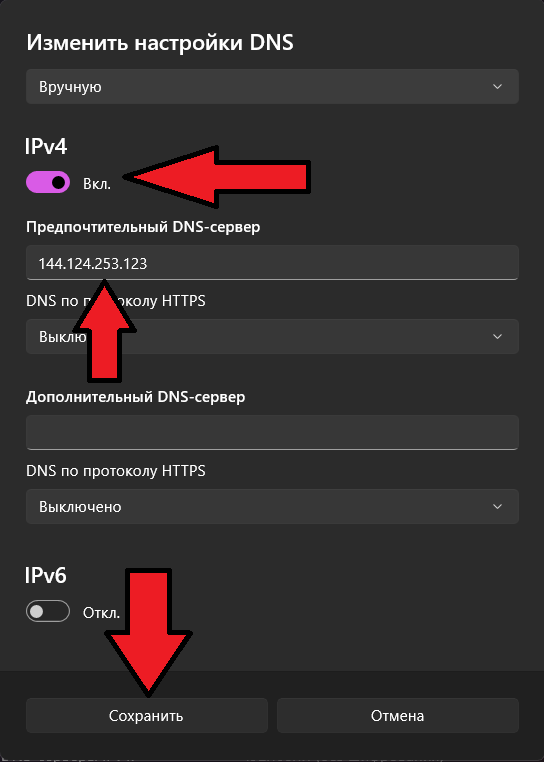
Включаем IPv4, в поле «Предпочтительный DNS-сервер» прописываем 178.20.43.30 для жителей РФ (или 144.124.253.123 для всех остальных) и нажимаем «Сохранить».
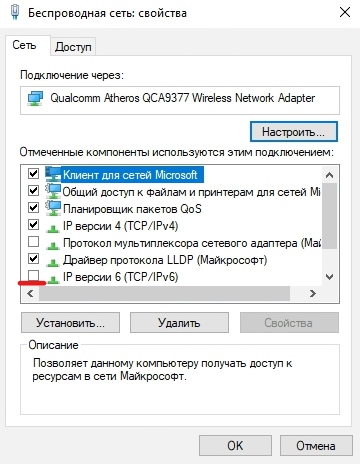
P.S. Желательно отключить IPv6 — но этой галочки здесь нет, она в классических свойствах адаптера.
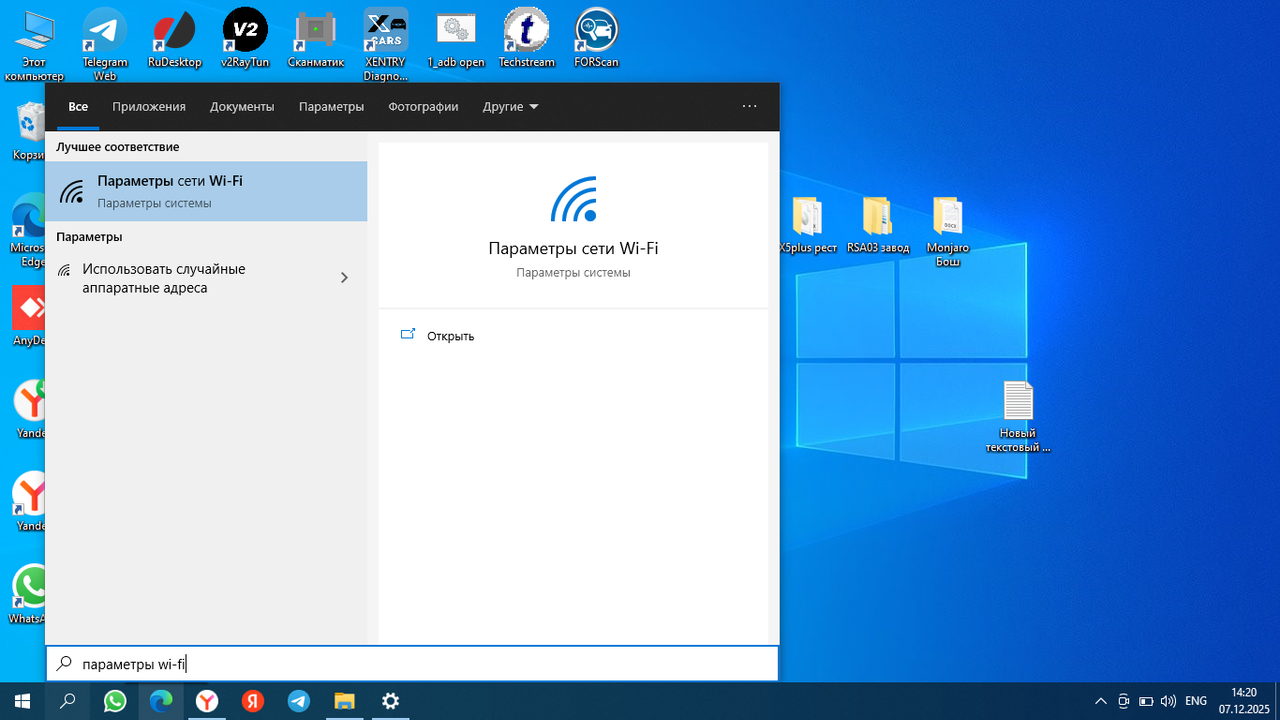
Открываем параметры Wi-Fi.
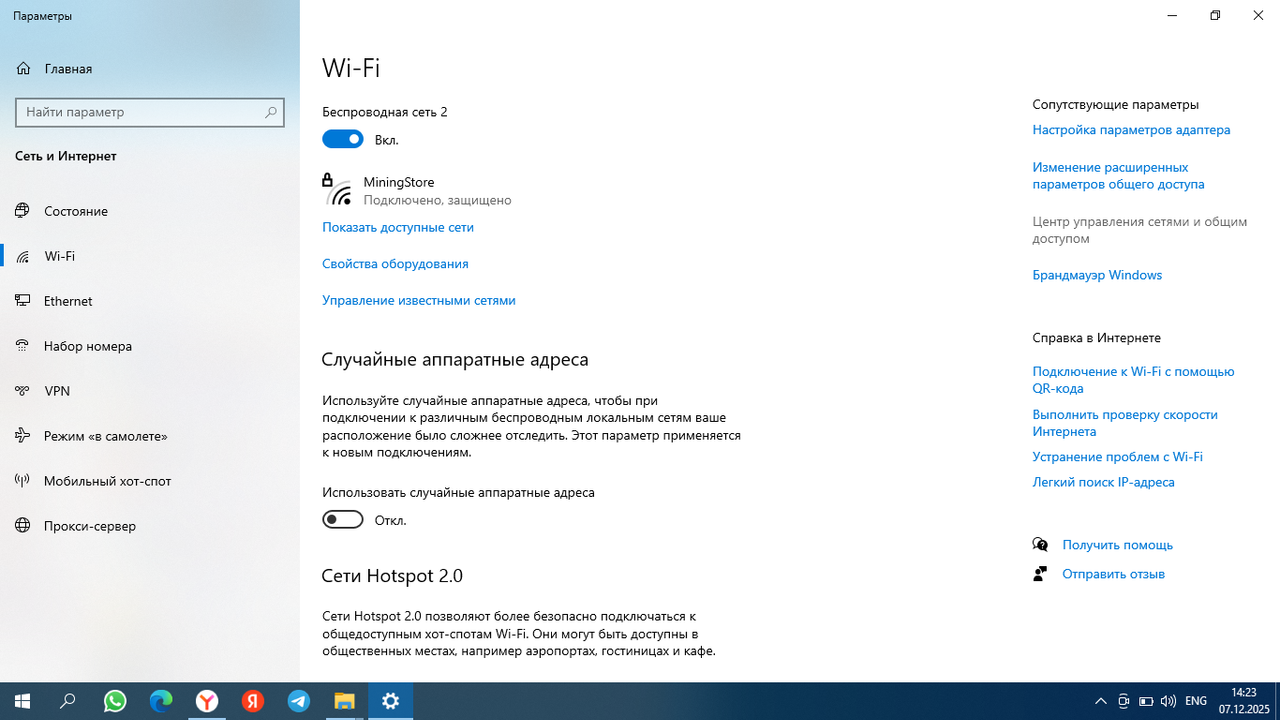
Выбираем «Настройка параметров адаптера».
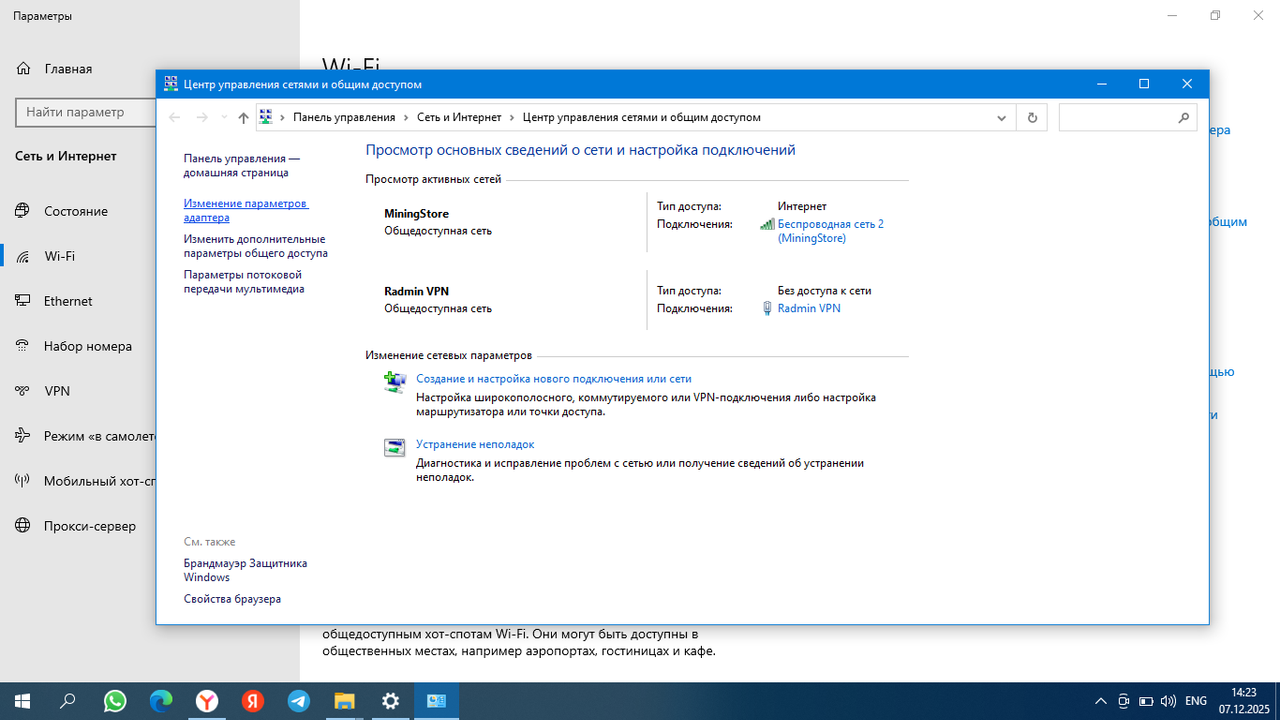
Нажимаем «Изменение параметров адаптера».
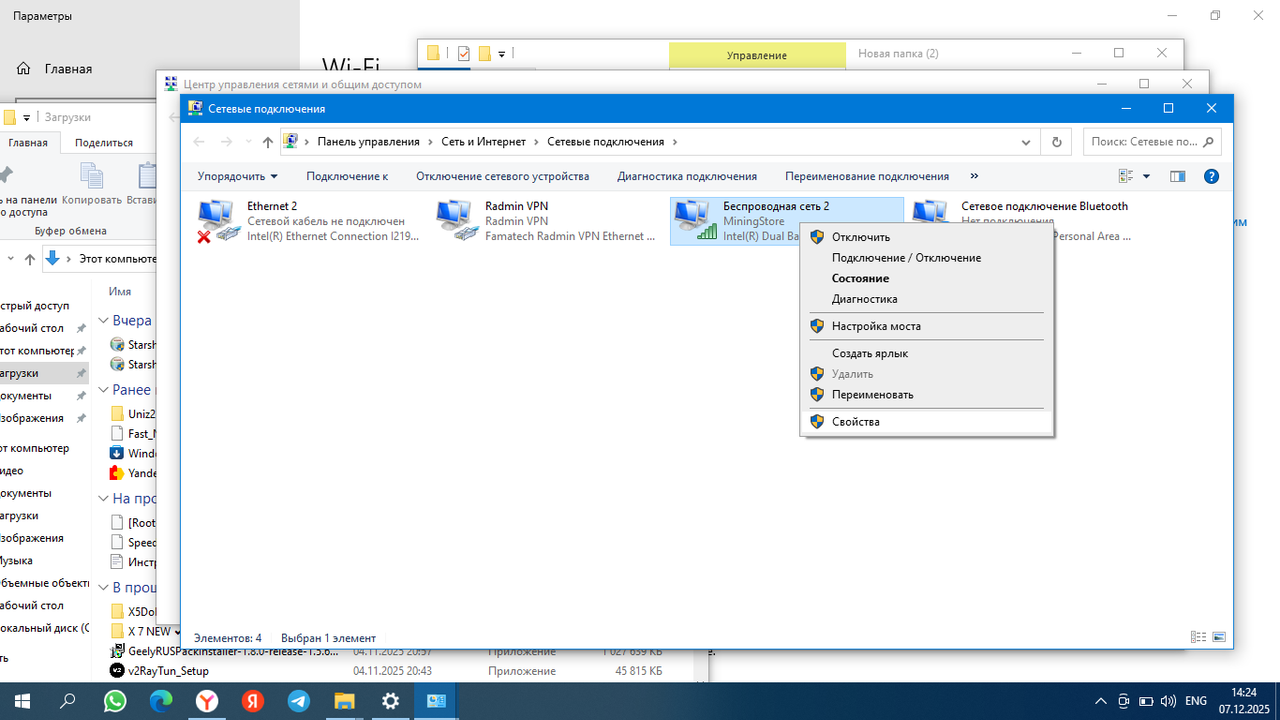
Нажимаем правой кнопкой мыши по текущему соединению (через которое идёт интернет) и заходим в «Свойства».
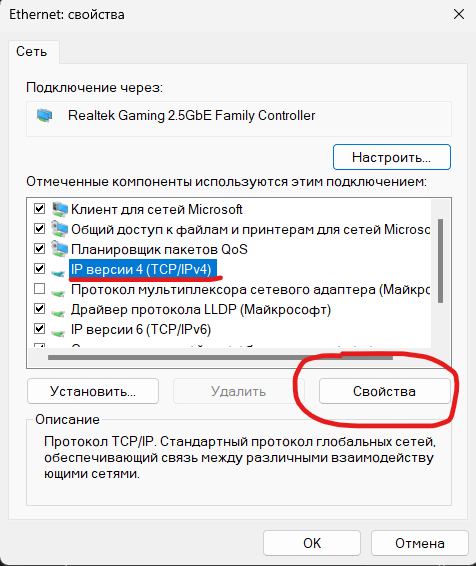
Заходим в настройки IP версии 4 (TCP/IPv4) → «Свойства».
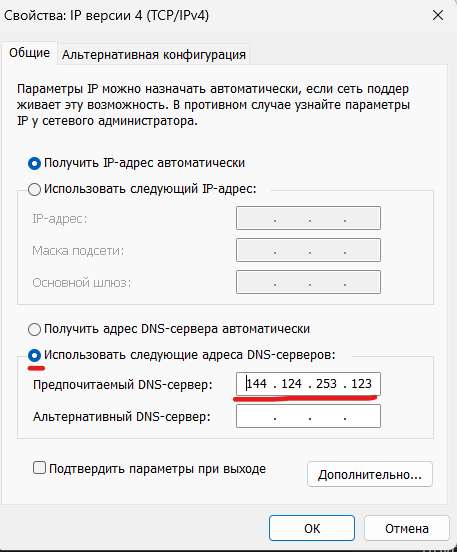
Выбираем «Использовать следующие адреса DNS-серверов», вписываем 178.20.43.30 для жителей РФ (или 144.124.253.123 для всех остальных) и нажимаем «ОК».
Закрываем параметры адаптера. P.S. Желательно отключить IPv6 в свойствах адаптера.
Проверка и раздача интернета
Убедимся, что DNS работает, и раздадим интернет на мультимедиа автомобиля.
Проверяем, что всё настроено корректно. Откройте в браузере режим инкогнито и перейдите по адресу 🔗 oneoss-ecu.geely.com/welcome. При успешной настройке вы увидите страницу приветствия:

Если вы видите эту страницу — настройка верна. Если нет — DNS настроен неправильно.
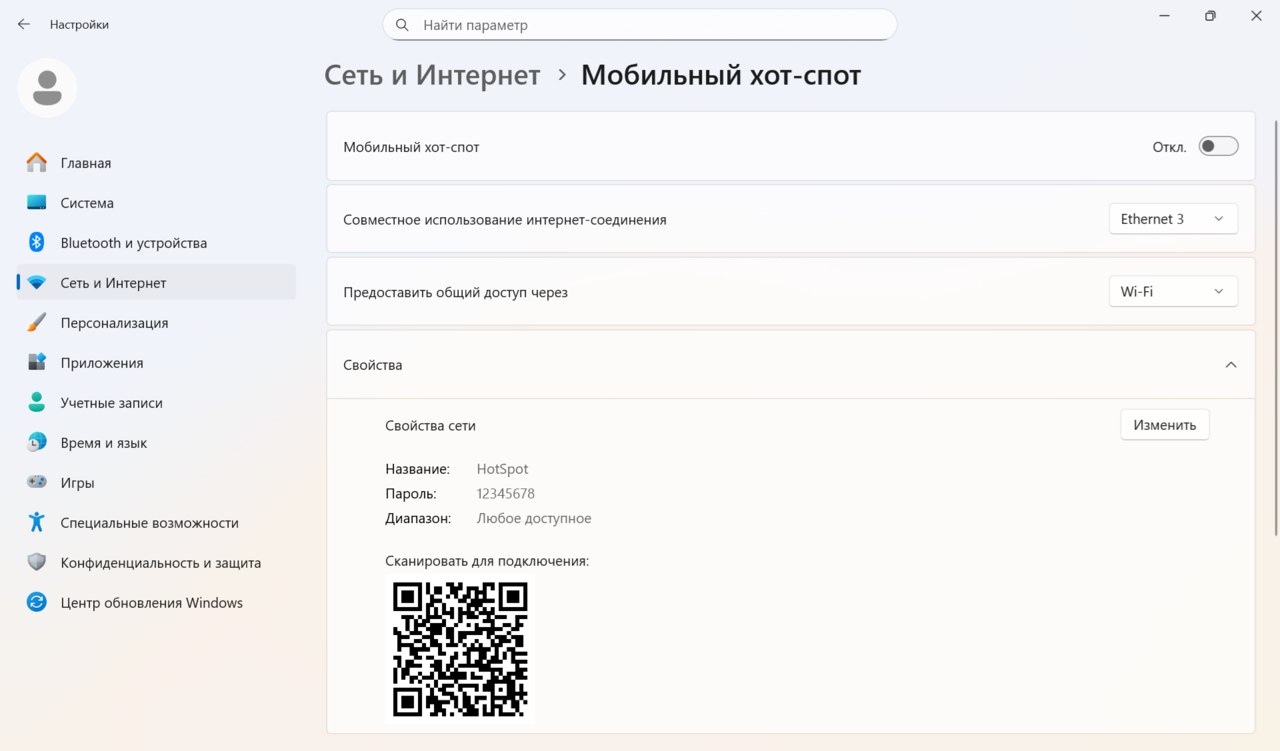
На ноутбуке в настройках сети включаем «Мобильный хот-спот».
Настраиваем или запоминаем имя сети и пароль. Для удобства можно временно поставить простой пароль (например 12345678) — его нужно будет ввести на планшете автомобиля.
Запускаем точку доступа.
Инженерное меню уже открыто (шаг 7) — теперь подключаем планшет автомобиля к созданной точке доступа через Wi-Fi.
Раньше Wi-Fi не включайте: если на машине включён Wi-Fi, код не откроет инженерное меню.
Открытие ADB через инженерное меню
После настройки DNS и раздачи интернета открываем ADB в инженерном меню Changan.
В инженерном меню в левом столбце найдите раздел Debug Tool и откройте его.
В открывшемся разделе нажмите кнопку «query authentication».
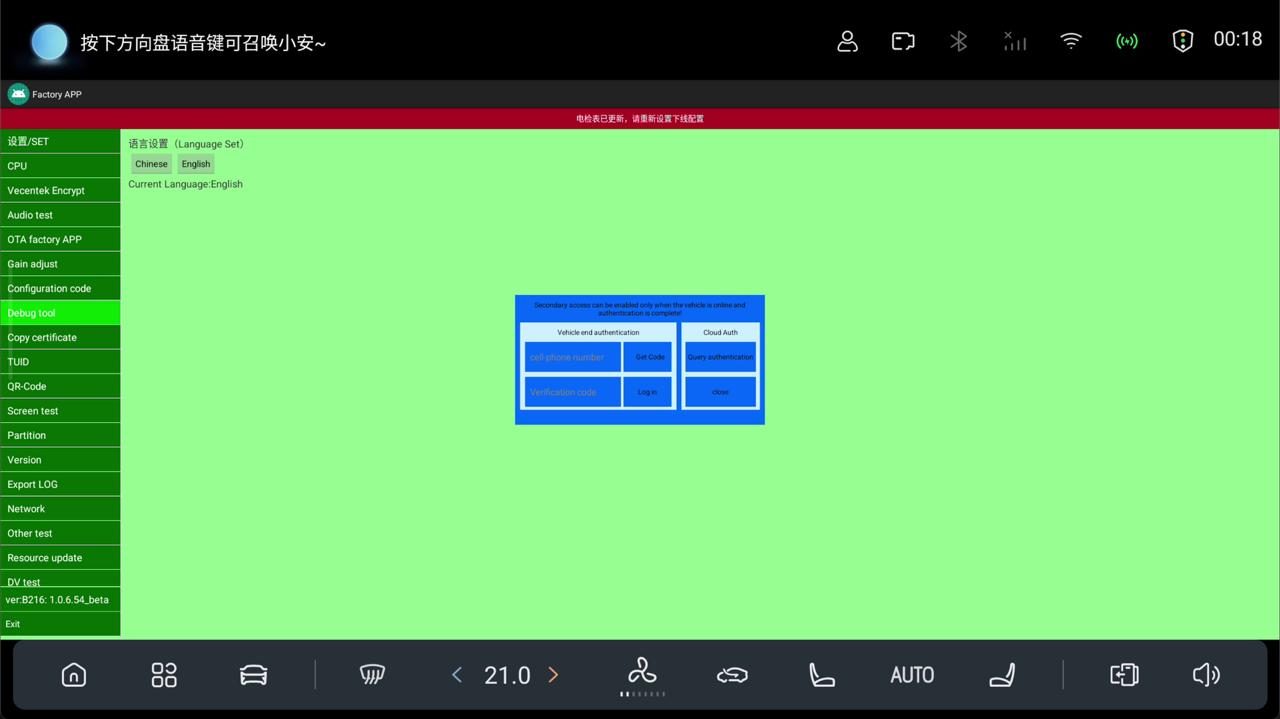
В появившемся окне выполните два действия:
1) включите тумблер «Memorize ADB»;
2) нажмите кнопку «Open ADB».
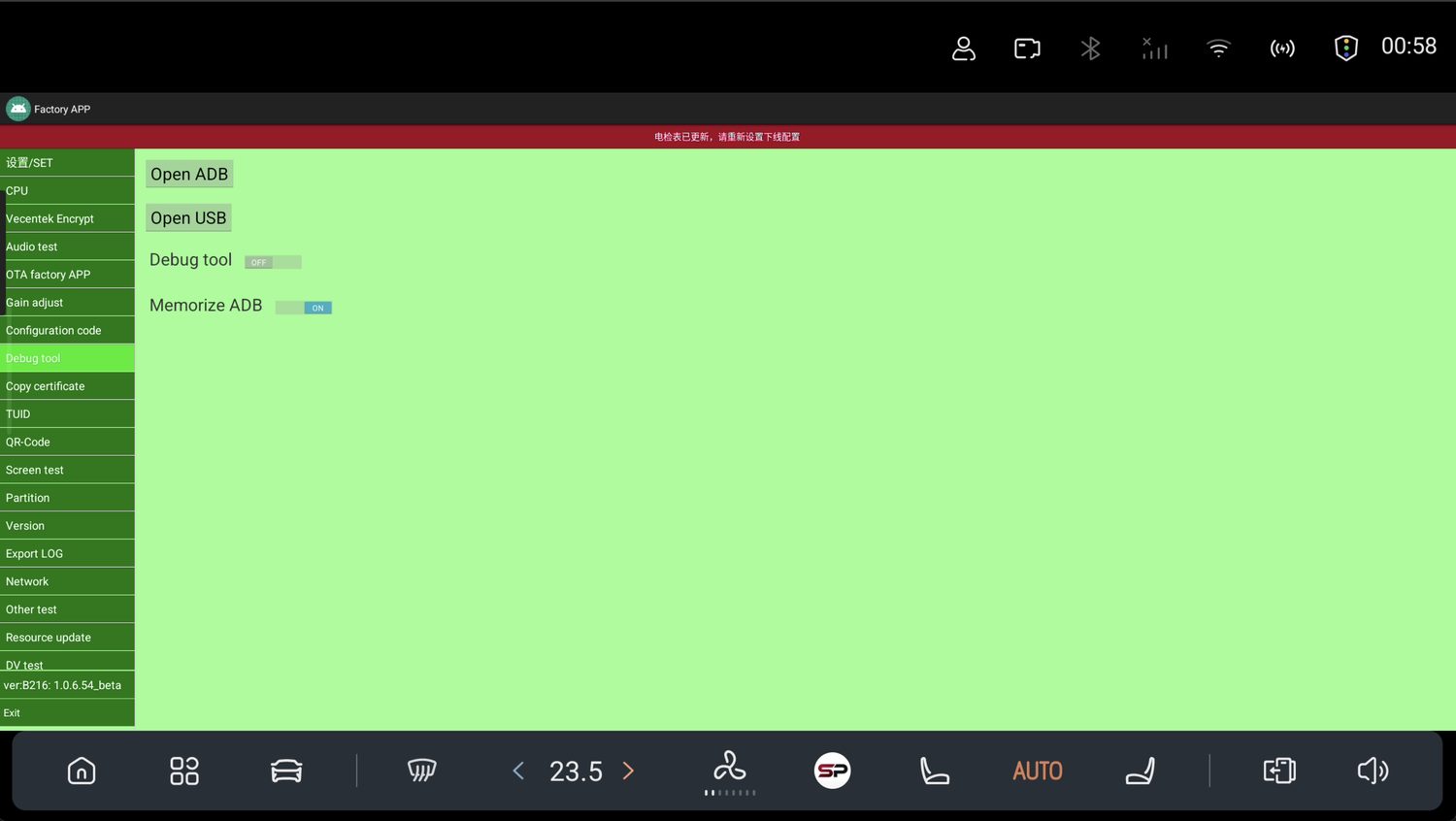
Подключите ноутбук к автомобилю кабелем USB и запустите установленную программу-русификатор «Changan Q05».
В программе (если она уже открыта — нажмите «Обновить») появится подключённое устройство и его серийный номер.
⚠️ Это нормально: серийный номер пока не пройдёт проверку (красный статус) — его нужно активировать на нашей стороне. Просто пришлите его нам на следующем шаге.
Скопируйте серийный номер и пришлите его нам в чат.
После того как мы активируем номер, нажмите «Обновить» ещё раз — появятся две зелёные галочки: устройство готово к работе.
Установка русификации
После открытия ADB. Выполняйте шаги строго по порядку.
На ноутбуке в программе-русификаторе нажмите кнопку «Инициализация».
Через несколько секунд на планшете автомобиля автоматически откроется программа «Q05 активатор».
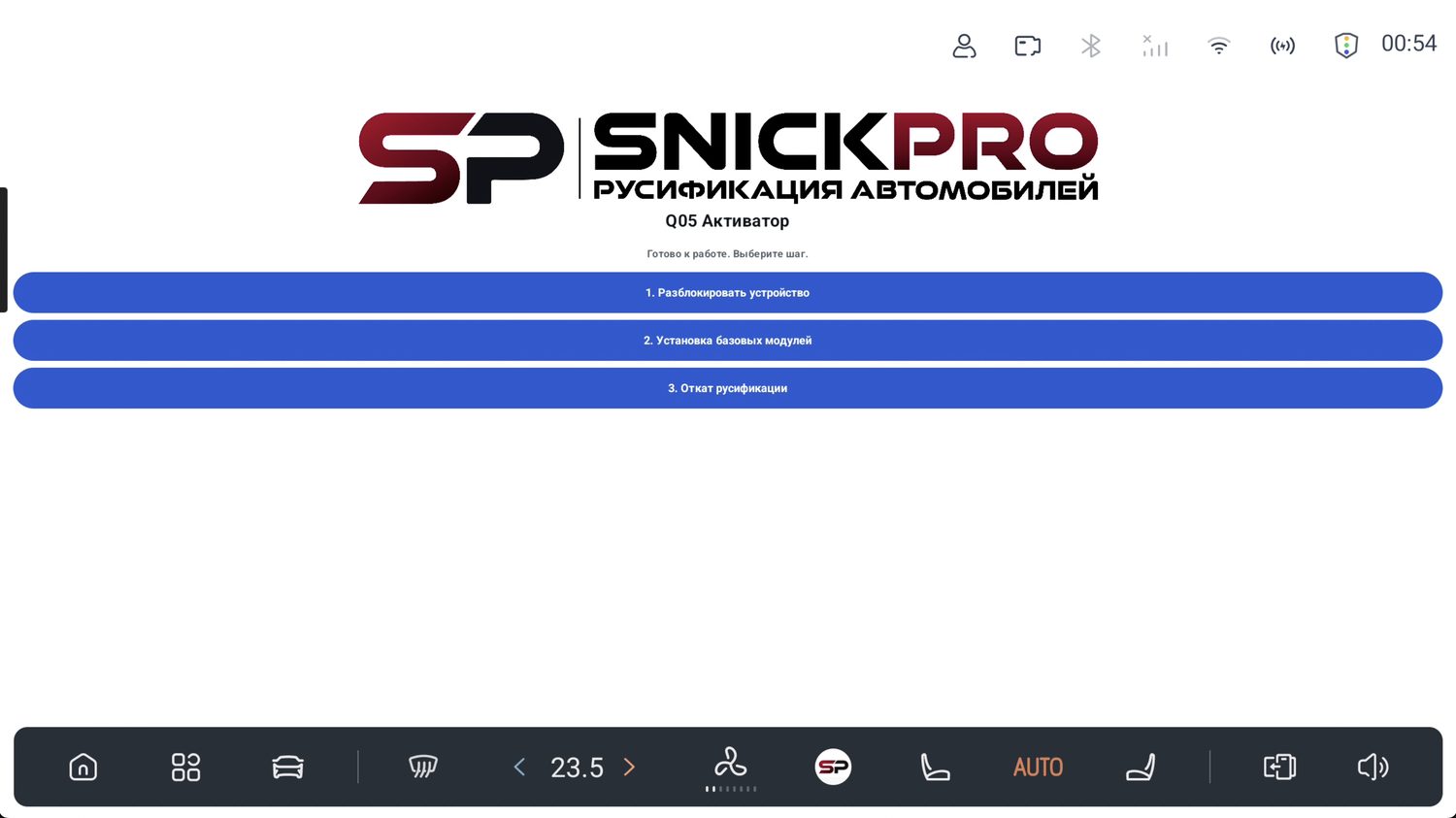
В этой программе нажмите первый пункт — «1. Разблокировать устройство».
Дождитесь перезагрузки автомобиля, ничего не трогая — это может занять от 2,5 до 5 минут.
После полной загрузки автомобиля откройте на планшете приложение Magisk и нажмите кнопку «Установка» — она справа сверху.
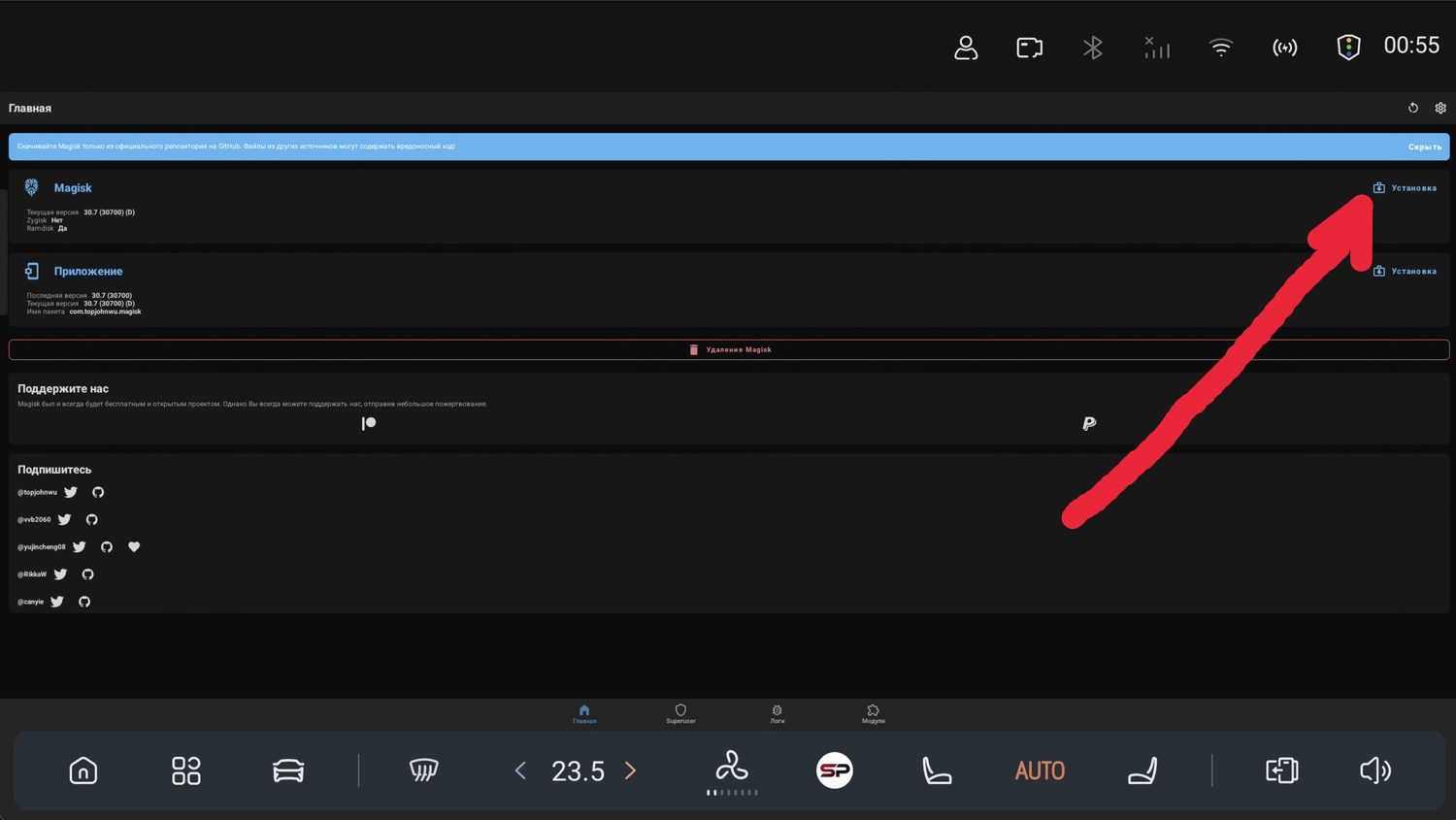
Magisk предложит расширенную установку и покажет окно с вопросом «продолжить?» — нажмите «ОК».
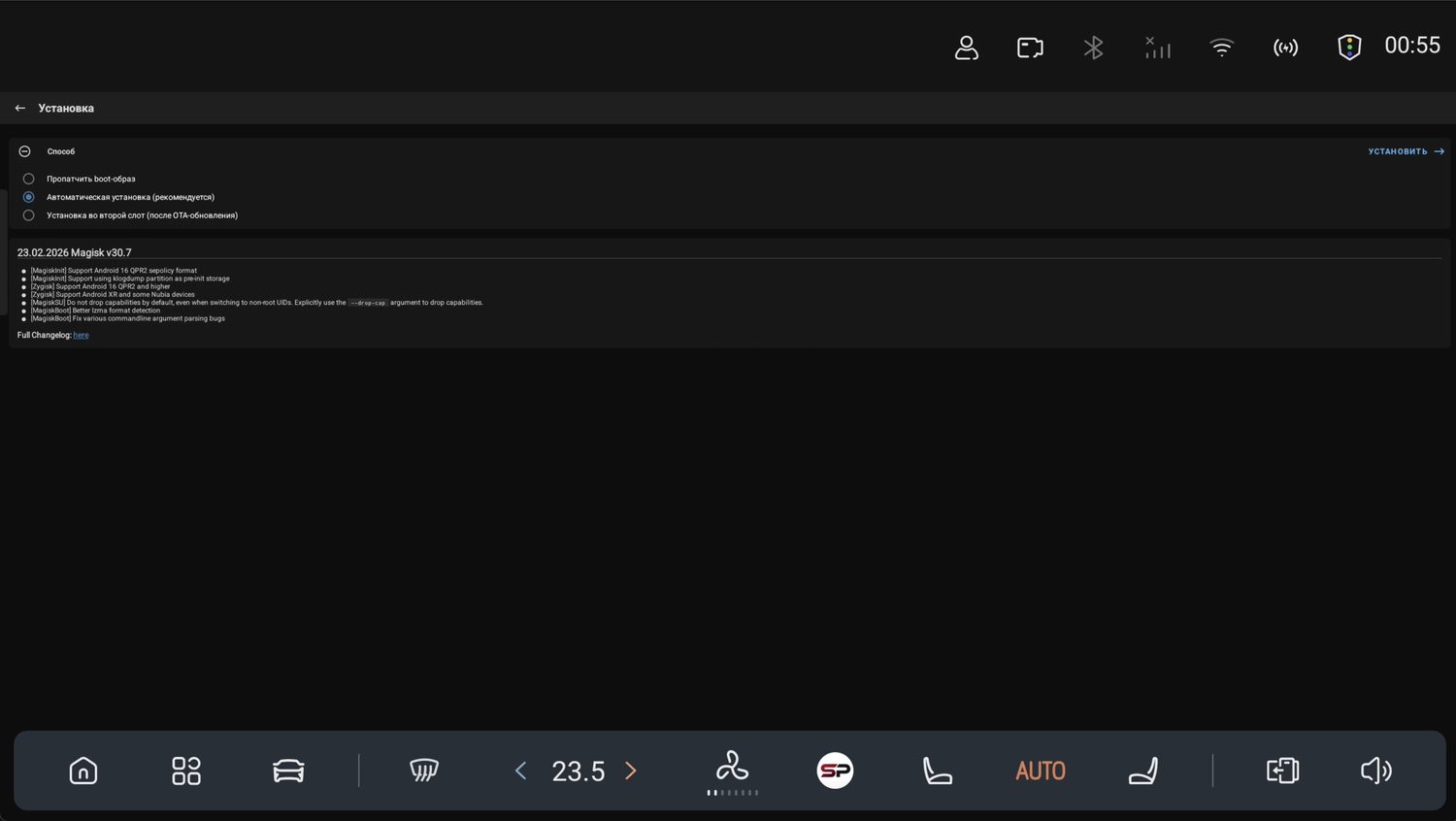
Снова дождитесь перезагрузки (2,5–5 минут), ничего не трогая.
Вернитесь в программу «Q05 активатор» и нажмите пункт «2. Установка базовых модулей». Когда появится запрос прав суперпользователя — нажмите «Разрешить».
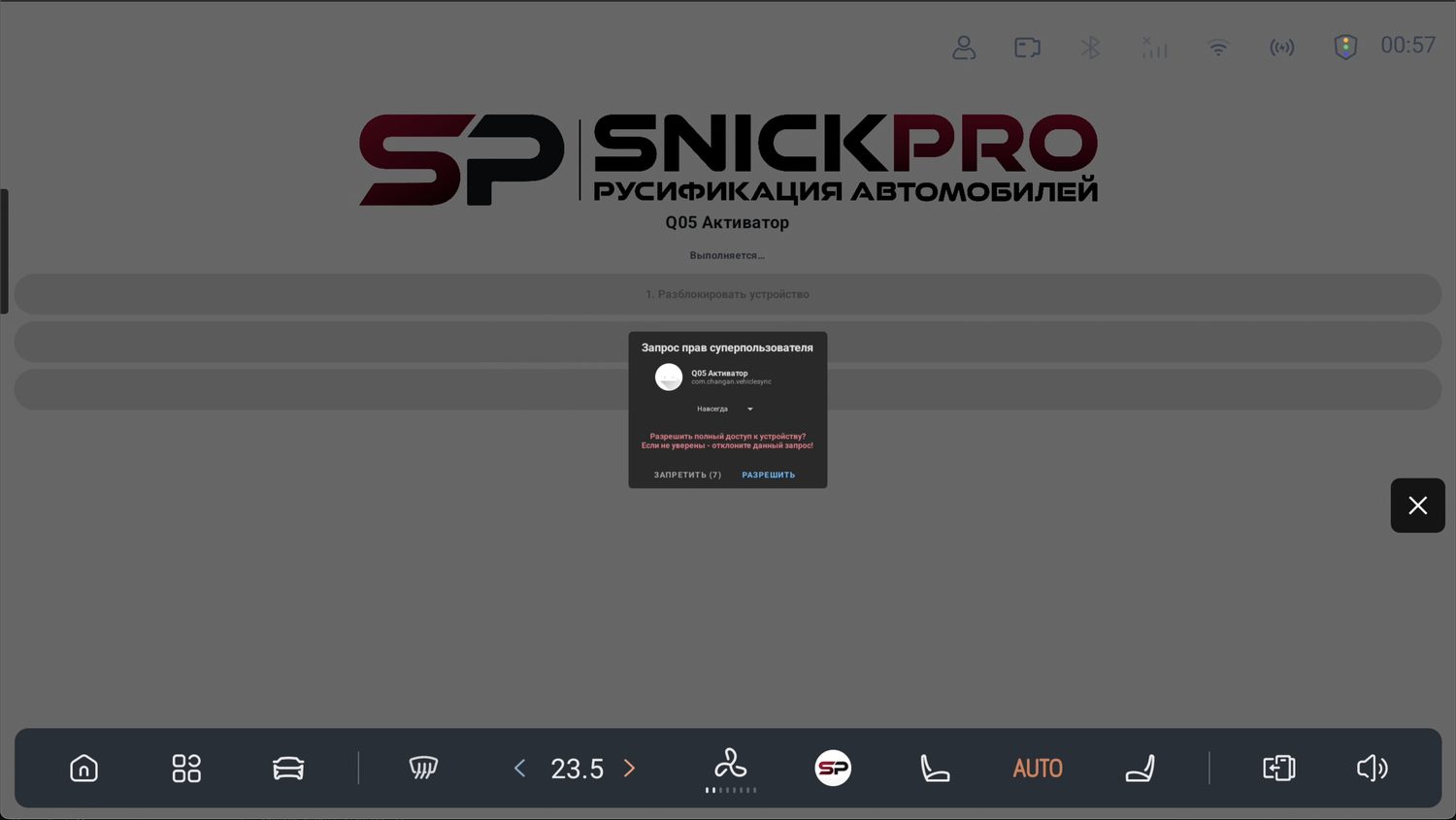
💡 Не успели нажать на окно? Откройте приложение Magisk → внизу вкладку «Superuser». Там будет одна строка с тумблером справа — включите его (разрешите доступ), и «Q05 активатор» даст выполнить «2. Установка базовых модулей».
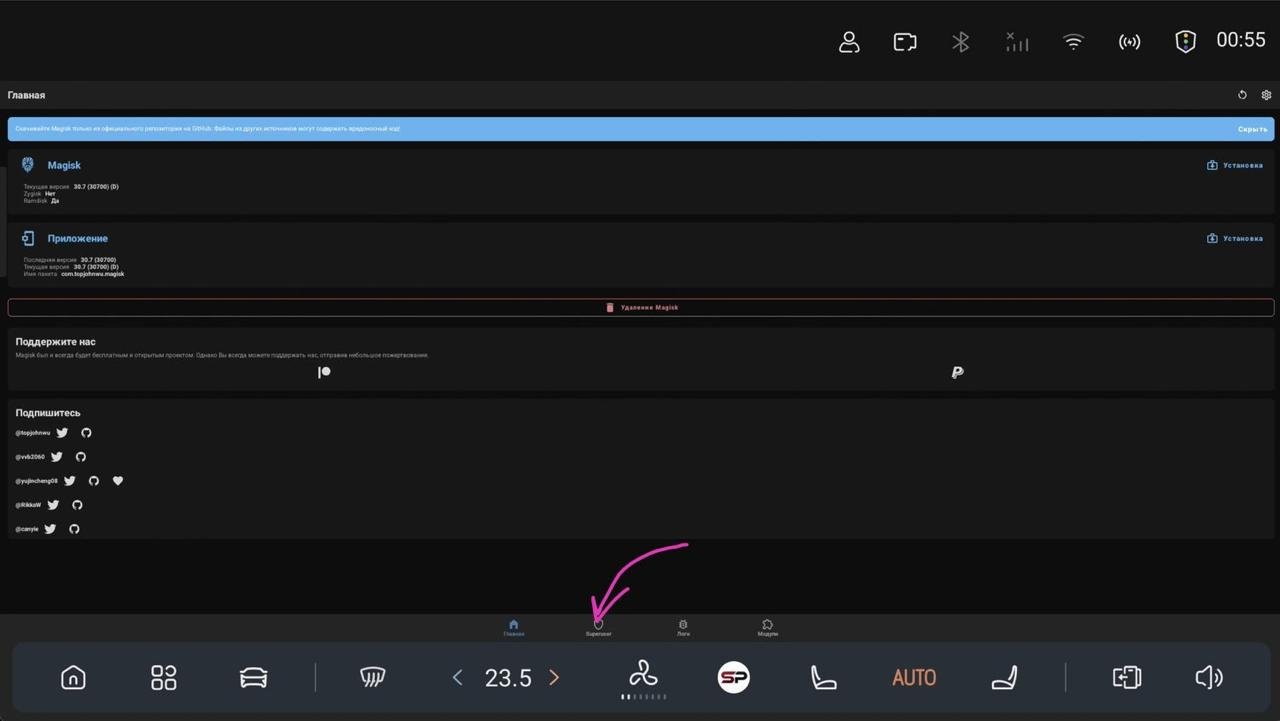
Снова немного подождите — последует перезагрузка (2,5–5 минут).
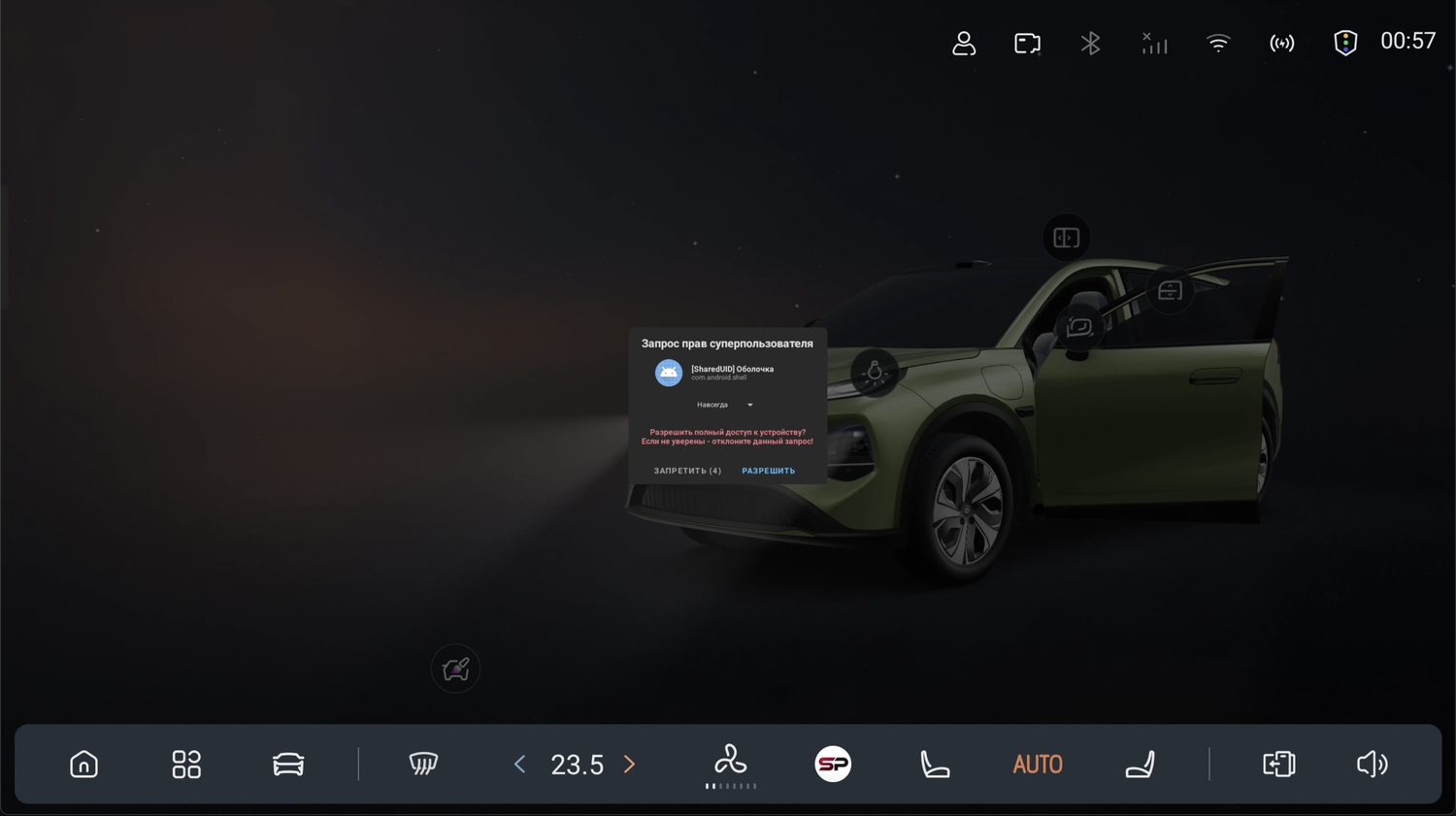
В программе-русификаторе на ПК нажмите «Удалить китайские приложения». На планшете автомобиля подтвердите разрешение (кнопка «Разрешить»), затем на ноутбуке выделите все приложения для удаления и запустите процесс.
💡 Не успели нажать на окно? Откройте приложение Magisk → внизу вкладку «Superuser». Там будет вторая строка с тумблером справа — включите его (разрешите доступ), и после этого программа русификации даст удалить китайские приложения.
В программе на ПК нажмите «Установить русификацию» — снова последует перезагрузка (2,5–5 минут).
Затем последовательно нажмите все кнопки установки: RuStore, Клавиатура, Время, Яндекс Навигатор и голосовой ассистент.
После этого ноутбук можно отключить от автомобиля и убрать. На планшете автомобиля откройте магазин SnickPro Store и скачайте приложение Q05 Flasher.
Откройте установленное приложение Q05 Flasher.
Нажмите кнопку «Запросить установку».
Затем нажмите кнопку «Установить».
🎉 Готово — русификация установлена. Вы великолепны!
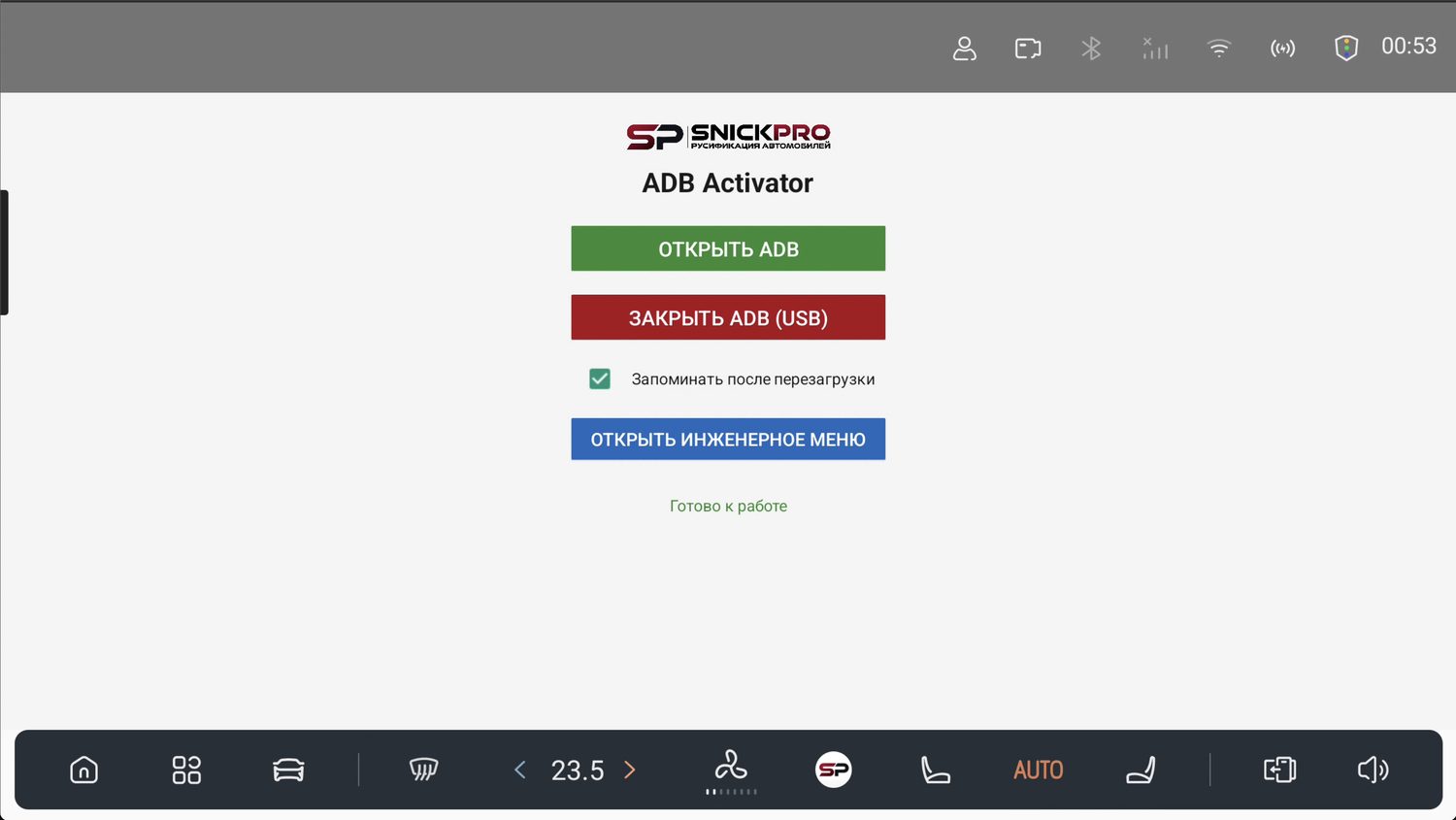
В завершение откройте ADB-активатор и отключите ADB — это вернёт USB-порту обычную работу.
После установки — сохраните
Важные моменты по эксплуатации, обновлениям и приложениям.
🔌 Отключение режима ADB
После активации ADB (отладка планшета с ПК) USB-накопитель временно ограничен. Чтобы вернуть штатный режим — отключите ADB:
На планшете откройте приложение ADB Activator и отключите режим ADB.
Повторно включить ADB — так же: вызовите «Инженерное меню» и включите режим.
☠️ Обновление системы — только после отката русификации
Обновлять систему на новую версию можно только после отката русификации — в программе «Q05 активатор» на планшете (пункт 3 — «Откат русификации»). Без отката — не обновляйтесь ни в коем случае.
🔄 Обновление
Перед обновлением рекомендуем ознакомиться с процедурой: инструкция в Telegram →
📲 Приложения
Ставьте приложения через SnickPro Store и RuStore (на экране приложений авто). Авторизация в RuStore не требуется.
⚡ Приложения Яндекса — только из SnickPro Store, и не обновляйте их в RuStore. Из яндекс-экосистемы в RuStore можно ставить только Кинопоиск.
⚡ Никогда не обновляйте сам RuStore. Если обновили или случайно удалили — скачайте его заново из SnickPro Store.
Остались вопросы?
Напишите нам — поможем с настройкой и подскажем по открытию ADB.