Как подключить телематику
Пошаговая инструкция: регистрация в сервисе, двухфакторная защита и привязка автомобиля
Этап 0Что понадобится
Проверьте заранее — без этого подключение не получится
SIM-карта в автомобиле и стабильный интернет
В головное устройство впаяна SIM-карта с мобильным интернетом. На Starship 7 2026, Galaxy M7, Monjaro 2026 и M9 её нужно ещё активировать — работу гарантируем только с нашей активацией через приложение TCAM активатор. На Starship 7 2025, Starshine 6, E5 и Atlas активация не нужна. Впайка и активация SIM.
SnickPro Store или ноутбук с установщиком
Приложение для автомобиля ставится из нашего магазина SnickPro Store. Если русификация не наша — с ноутбука на Windows через установщик SnickPro: понадобятся USB-кабель и включённый ADB.
Смартфон на iOS или Android
С него вы будете управлять автомобилем.
Приложение-аутентификатор на телефоне
Нужно для двухфакторного входа. Подойдёт Google Authenticator или аналоги: App Store · Google Play
Этап 1Регистрация на сервисе
Аккаунт, приложение на телефоне и двухфакторная защита
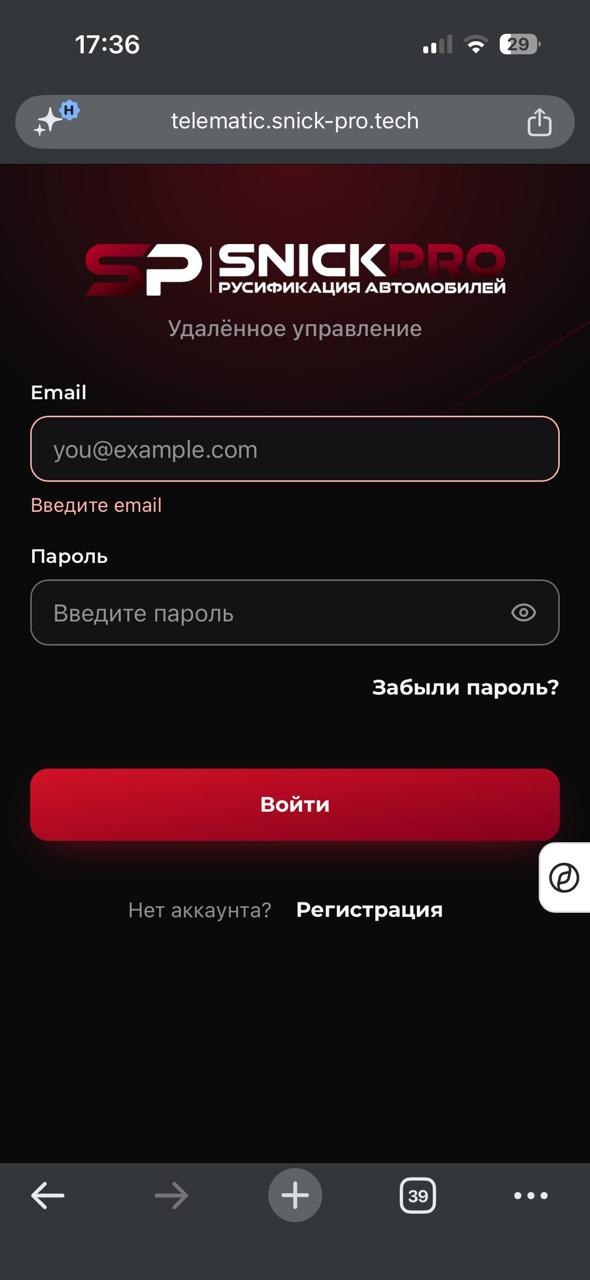
Добавьте приложение на экран «Домой»
Рекомендуем сразу сделать из сайта приложение SnickPro — добавить страницу на экран «Домой».
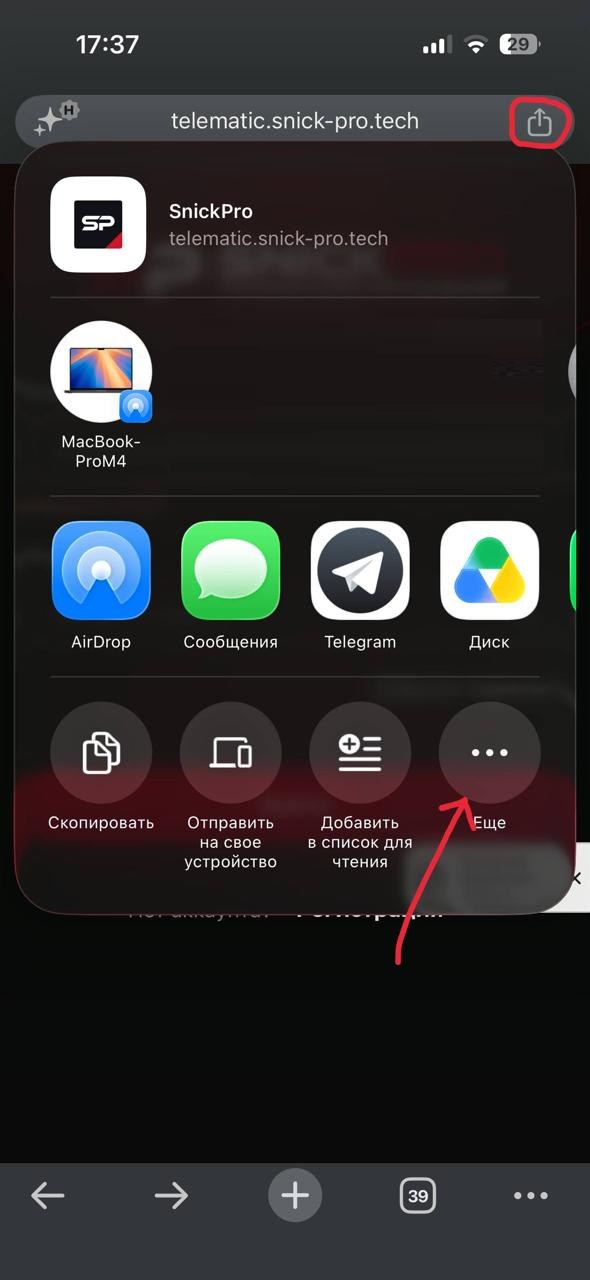
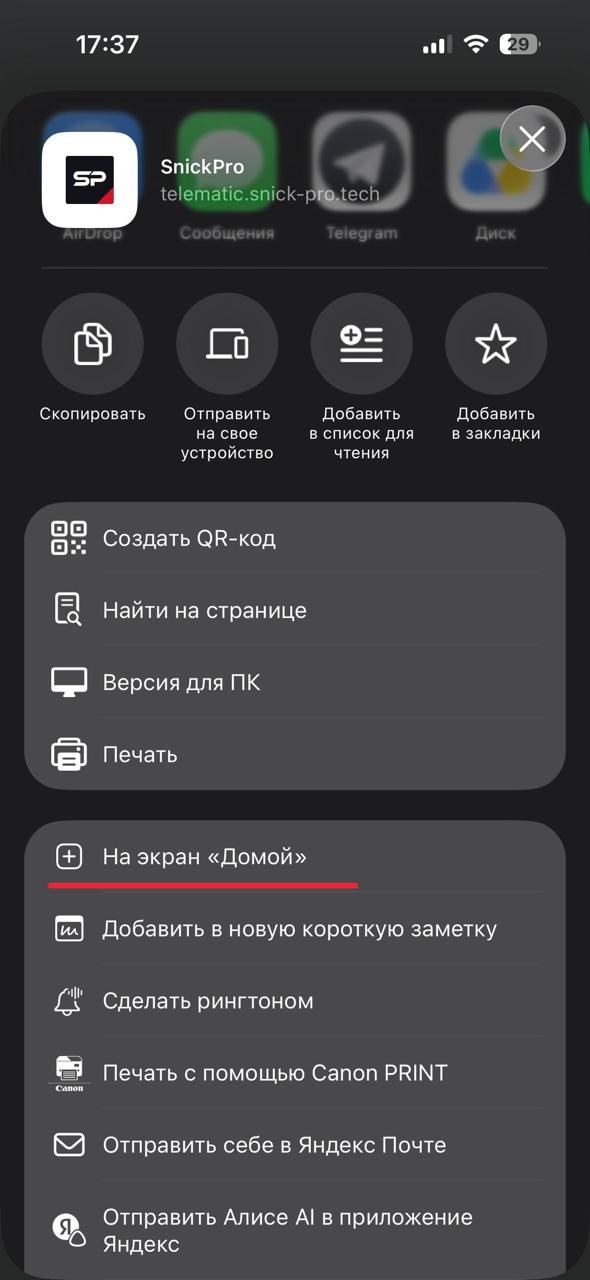
iPhone: в браузере нажмите «Поделиться» → «Ещё» → «На экран «Домой»».
Android (Chrome): меню ⋮ → «Добавить на главный экран».
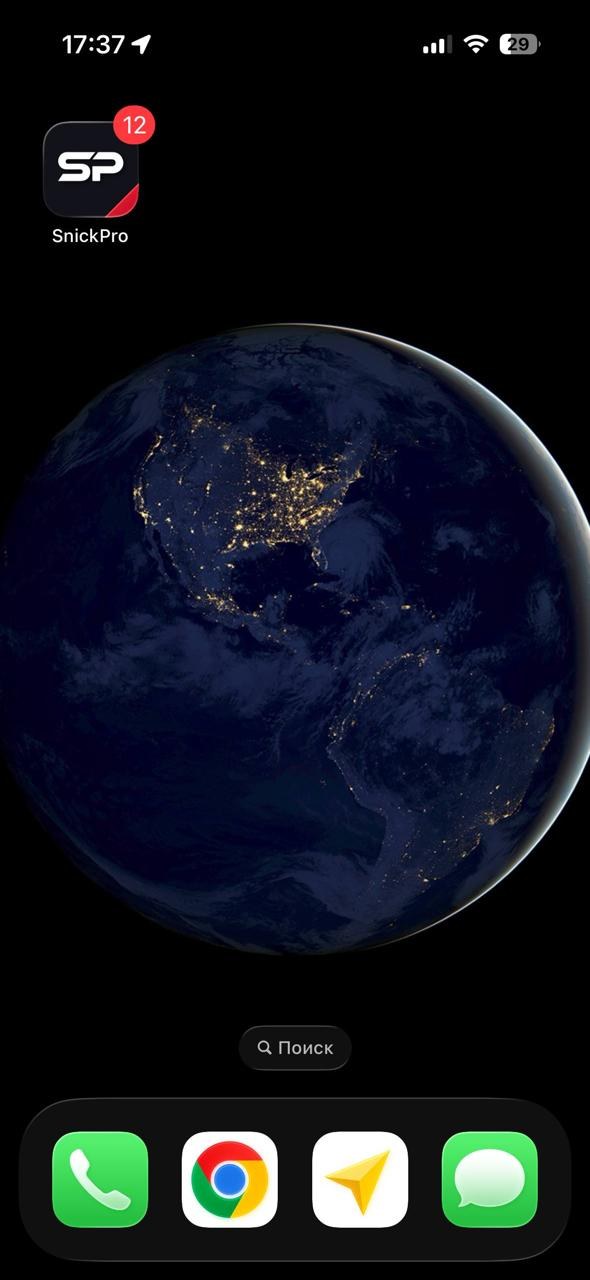
На рабочем столе появится иконка SnickPro.
Зарегистрируйтесь
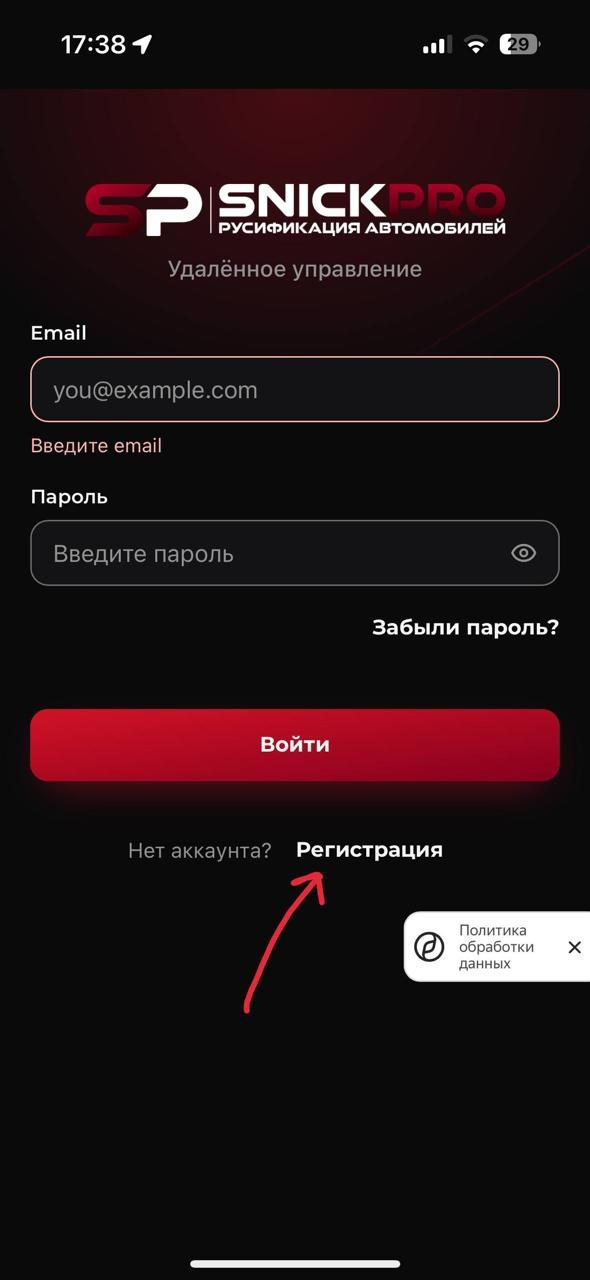
В приложении выберите «Регистрация».
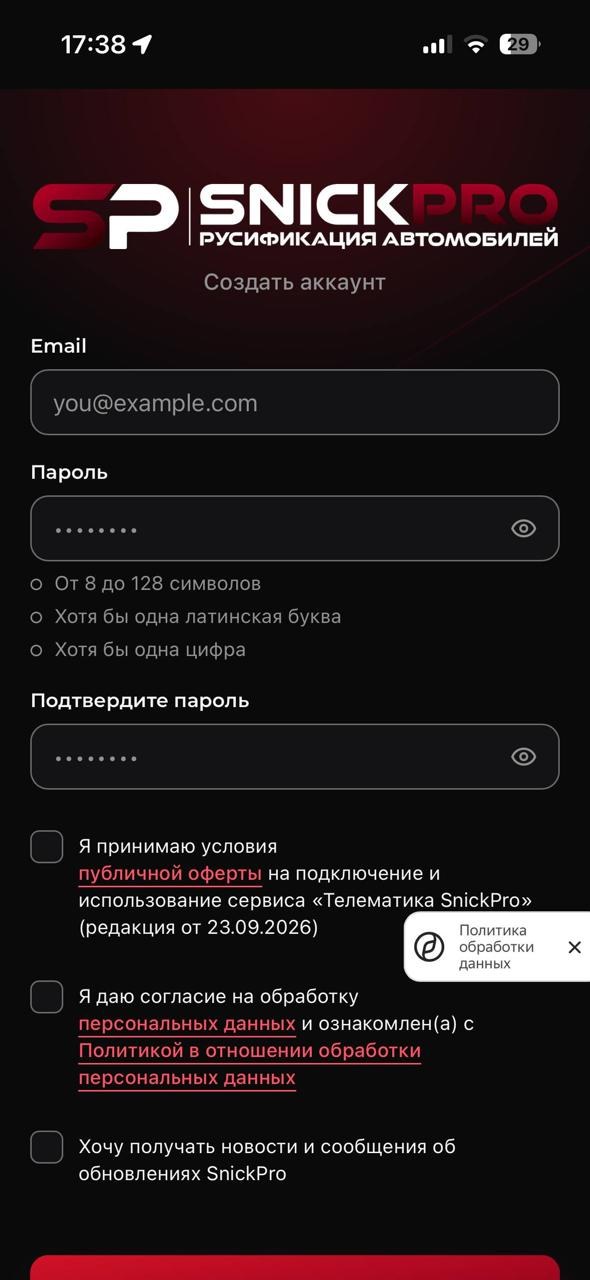
Введите почту, придумайте пароль и повторите его. К этой почте будут привязаны ваши автомобили.
Ознакомьтесь и отметьте согласие с публичной офертой и обработкой персональных данных.
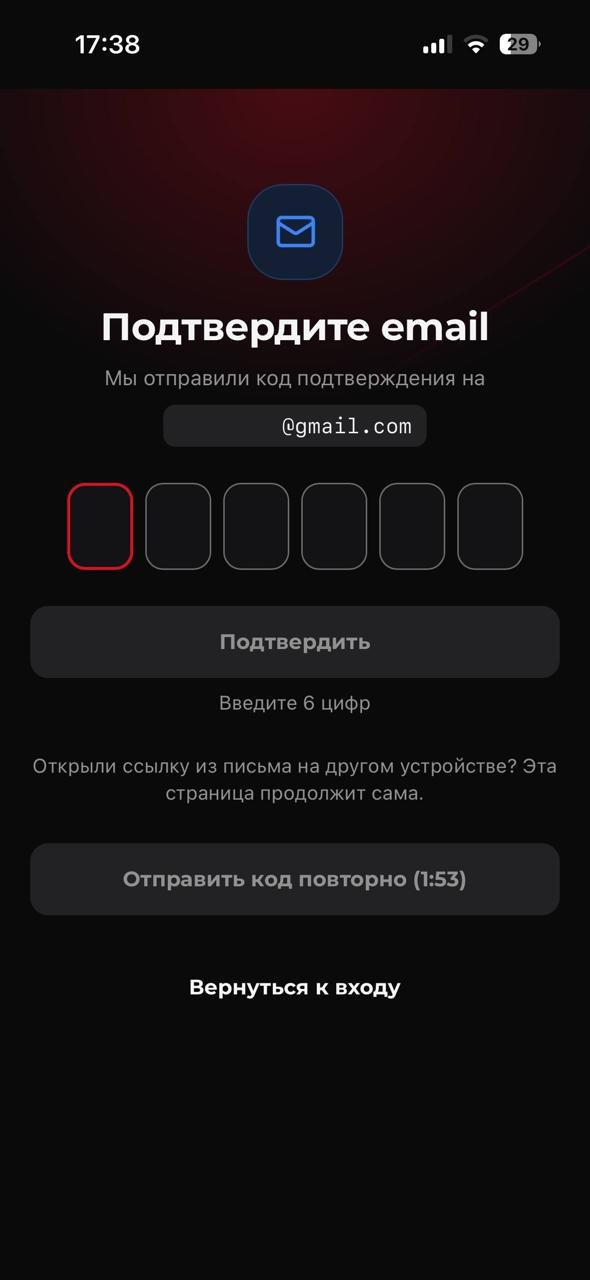
На почту придёт код подтверждения с адреса noreply@snick-pro.tech — введите его, чтобы подтвердить регистрацию.
Войдите в личный кабинет
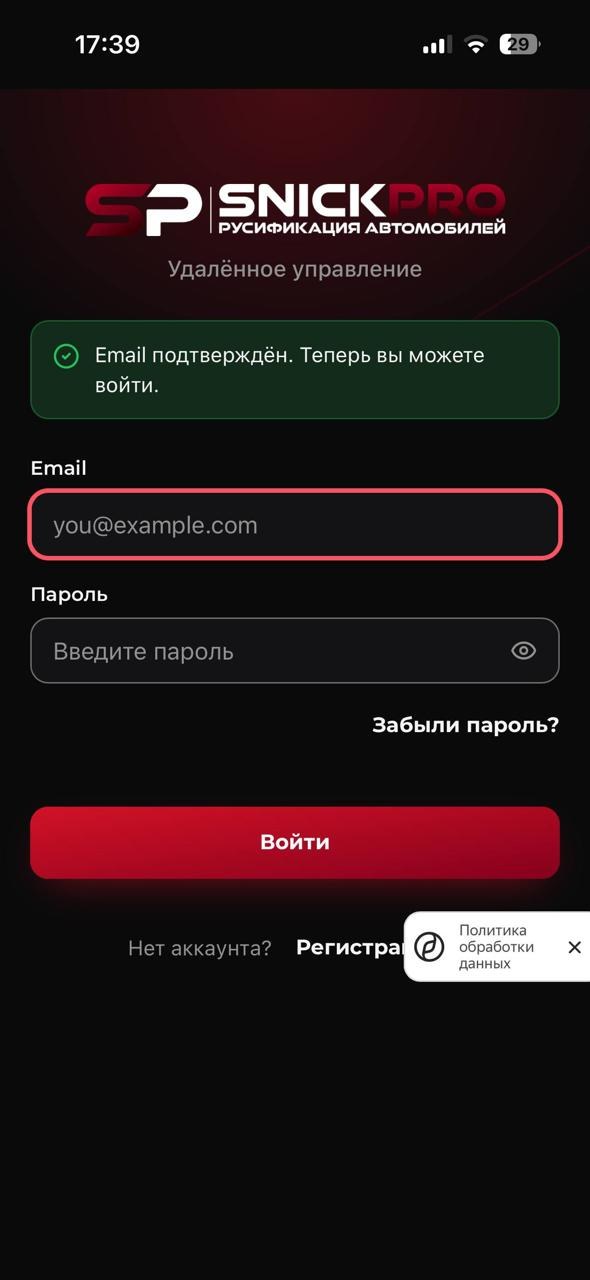
Когда почта подтверждена, учётная запись создана — войдите с почтой и паролем.
Подключите двухфакторную защиту
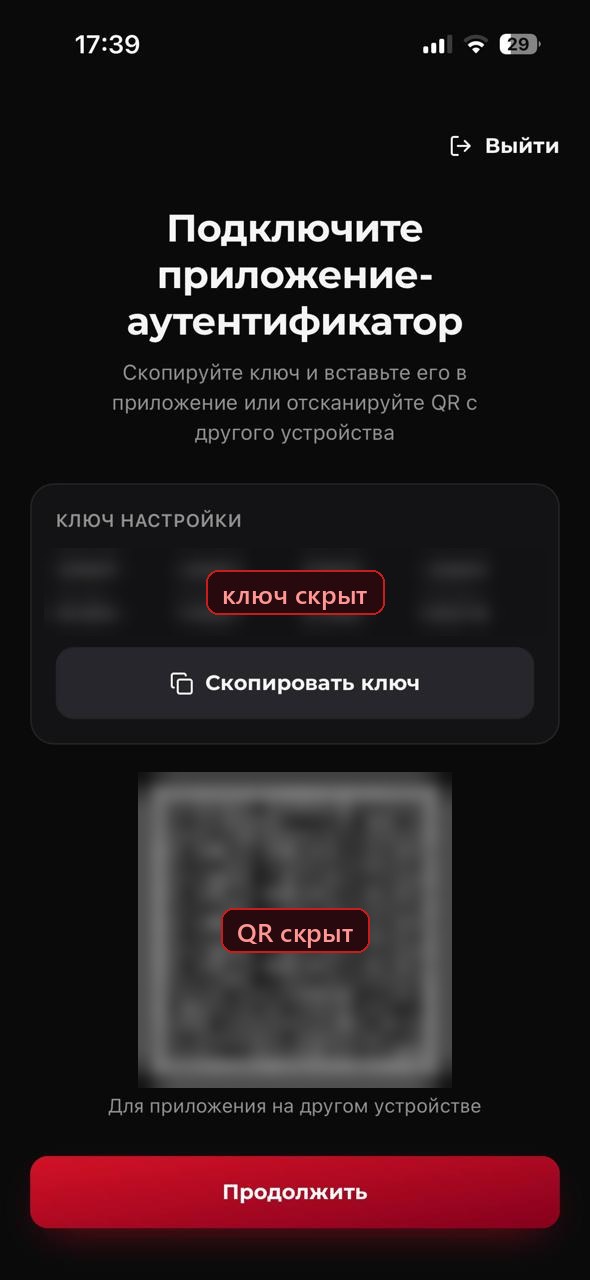
После первого входа приложение покажет ключ настройки и QR-код.
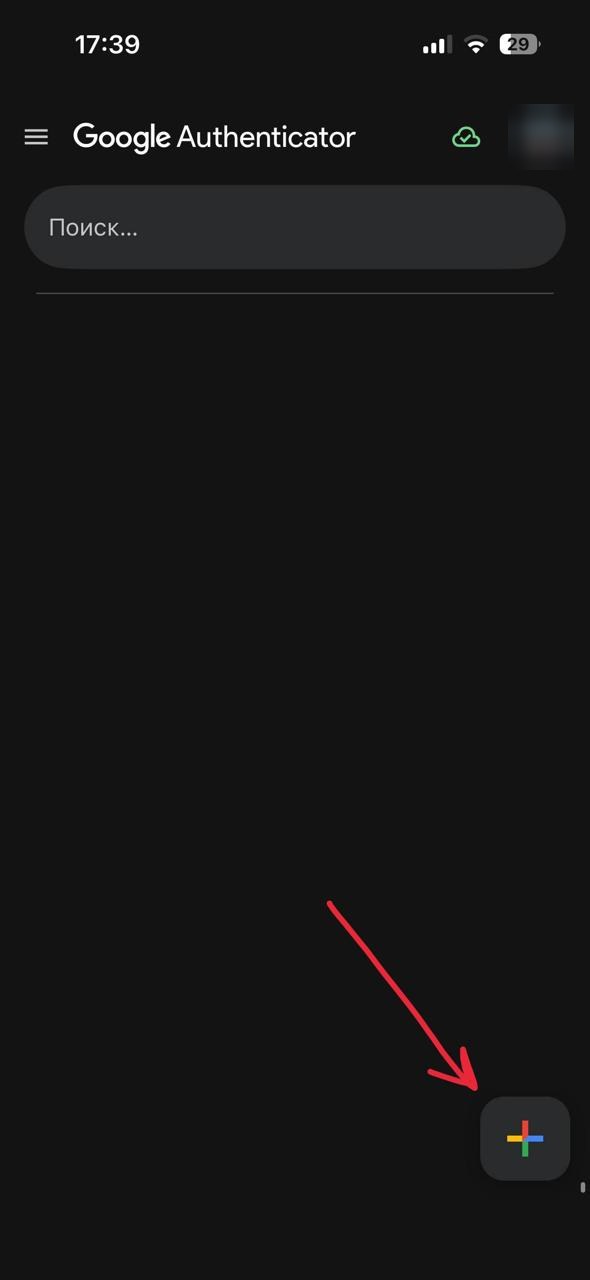
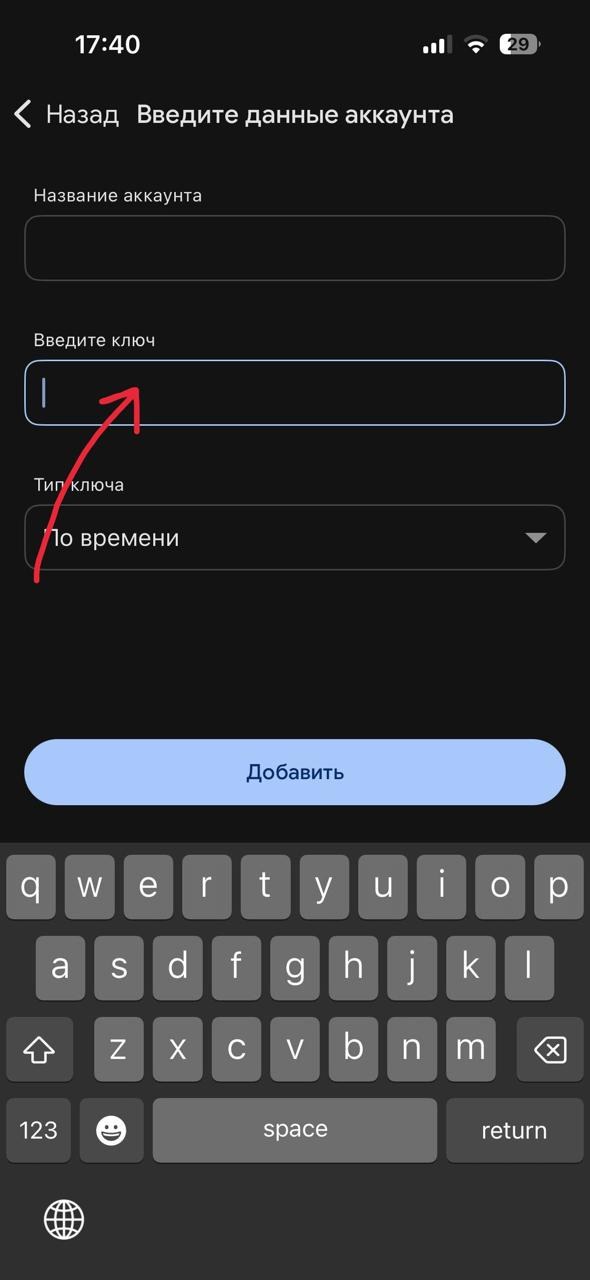
Добавьте ключ в аутентификатор (Google Authenticator или аналог): нажмите «+» и введите ключ — или отсканируйте QR-код этим аутентификатором.
Код из аутентификатора
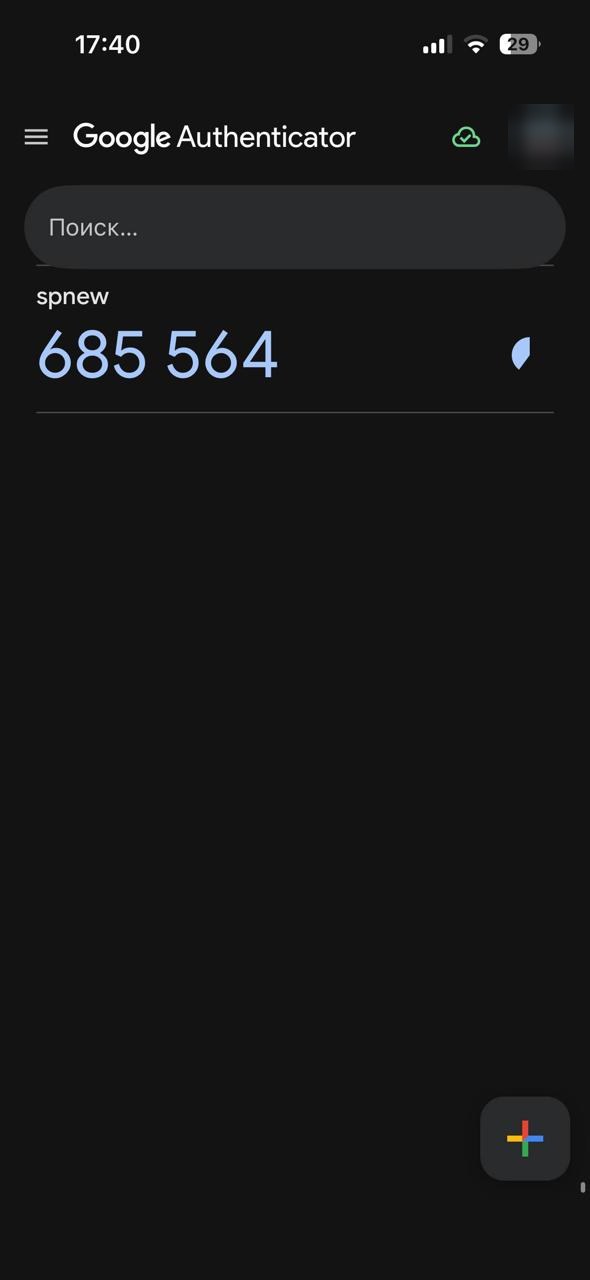
В аутентификаторе появится шестизначный код. Он нужен для входа в аккаунт на других устройствах и для особо важных команд автомобилю.
Код обновляется каждые 30 секунд.
Сохраните резервные коды и подтвердите защиту
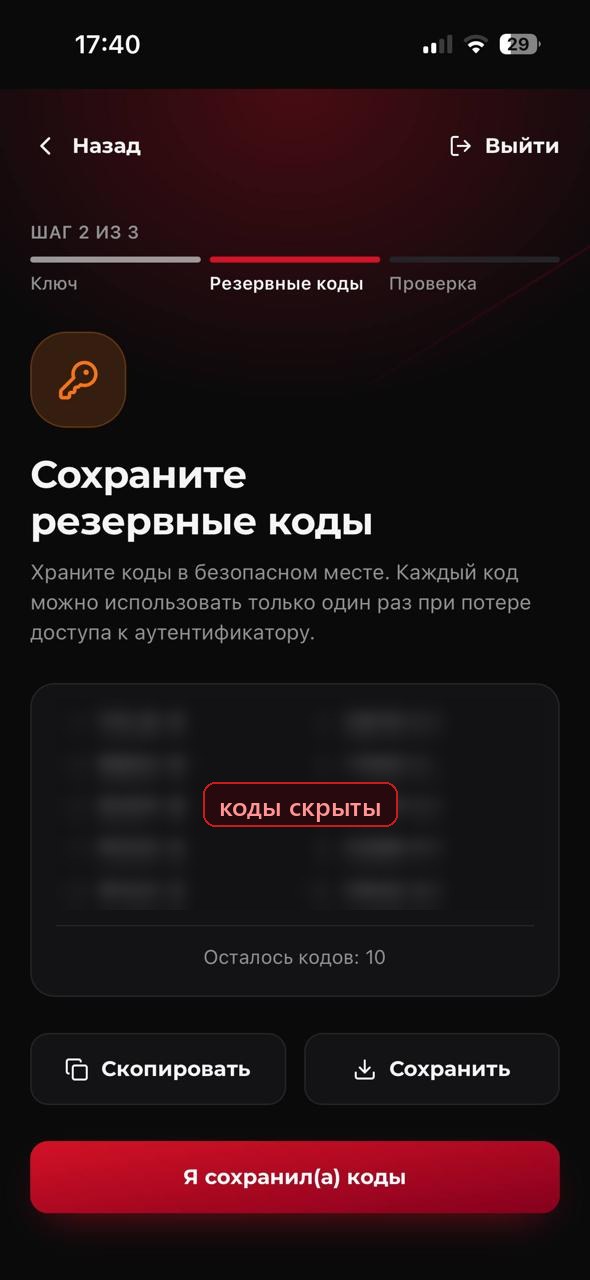
Нажмите «Продолжить» — приложение покажет резервные коды. Сохраните их: они понадобятся, если потеряете доступ к аутентификатору.
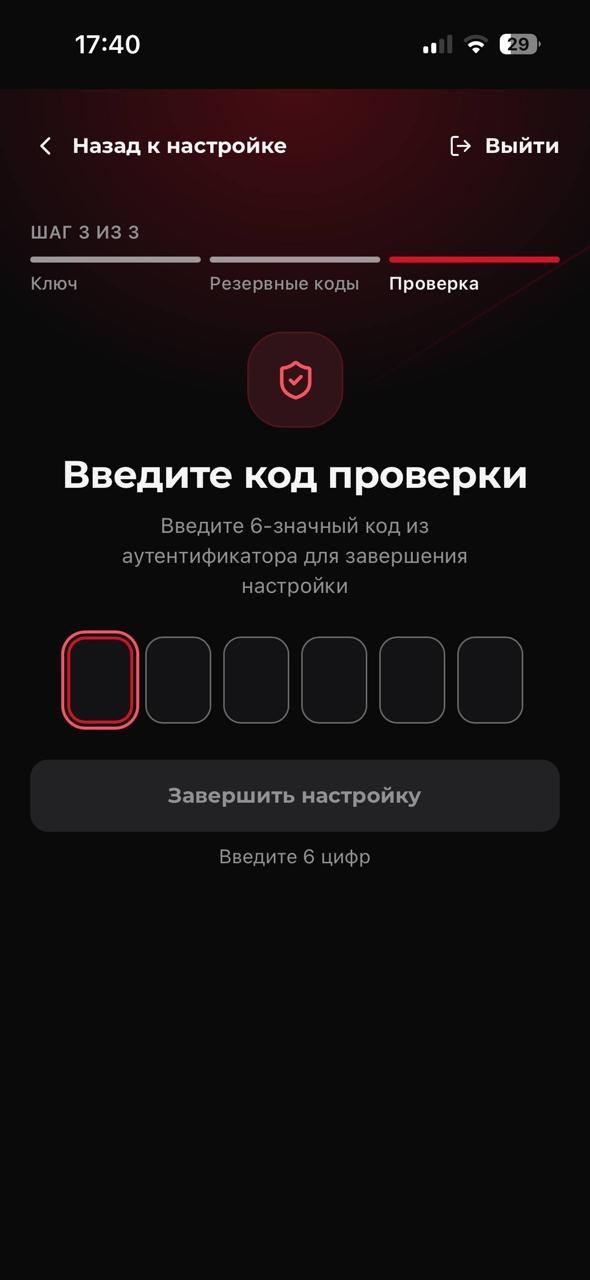
Затем введите актуальный код из аутентификатора, чтобы завершить настройку.
Аккаунт готов
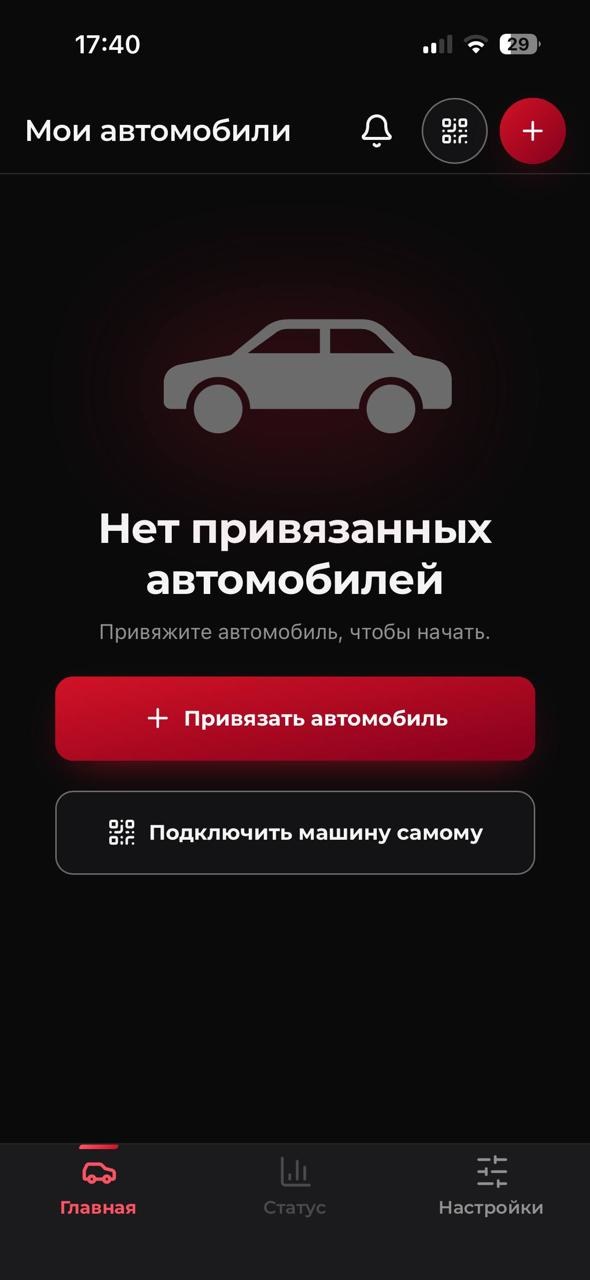
Если всё сделано верно, откроется личный кабинет — пока без автомобилей.
Этап 2Привязка автомобиля
Приложение в машине, подтверждение и оплата
Установите «SP Телематика» в автомобиль
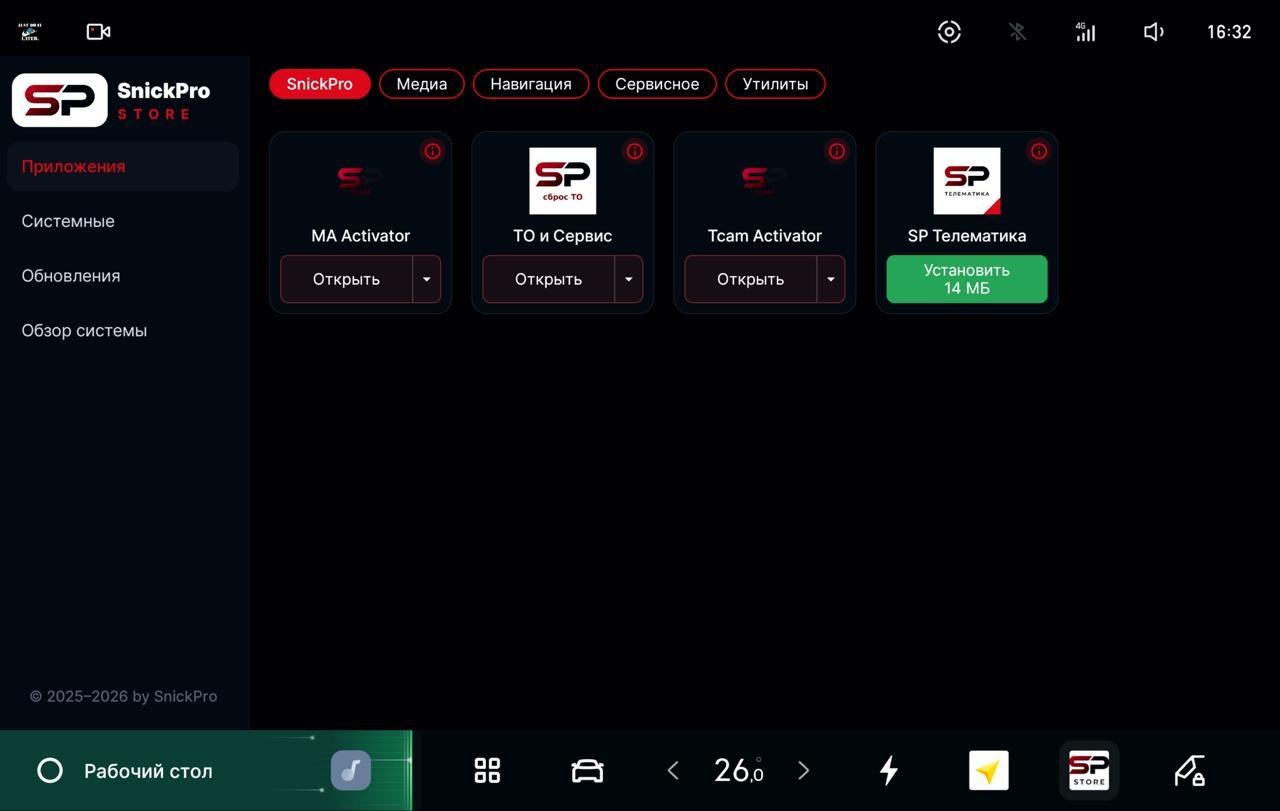
Откройте магазин SnickPro Store и в разделе SnickPro установите приложение «SP Телематика».
Русификация не наша? Поставьте приложение с ноутбука: включите в машине ADB, подключите ноутбук с Windows USB-кабелем, запустите установщик SnickPro и нажмите «Установить SP Телематика». Подробнее — на странице телематики.
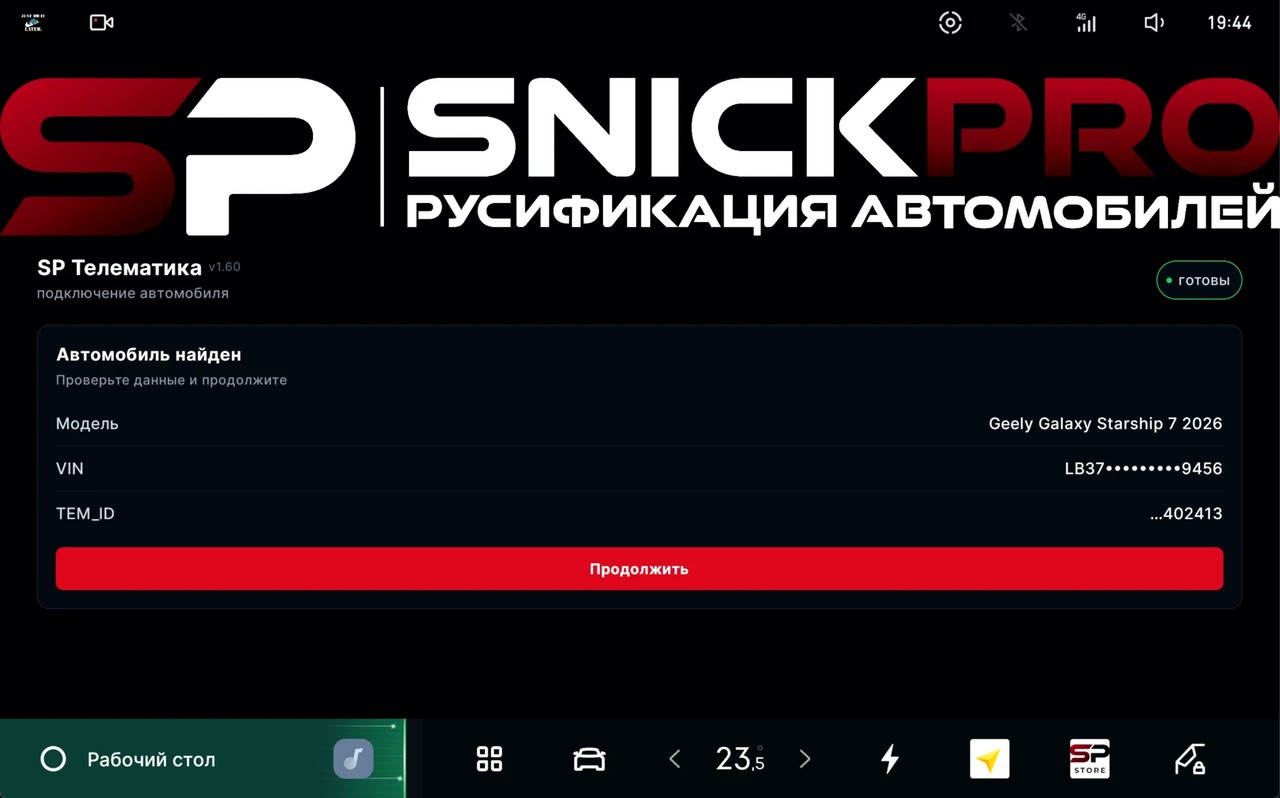
При запуске приложение определит данные автомобиля — проверьте их и нажмите «Продолжить».
Привяжите автомобиль
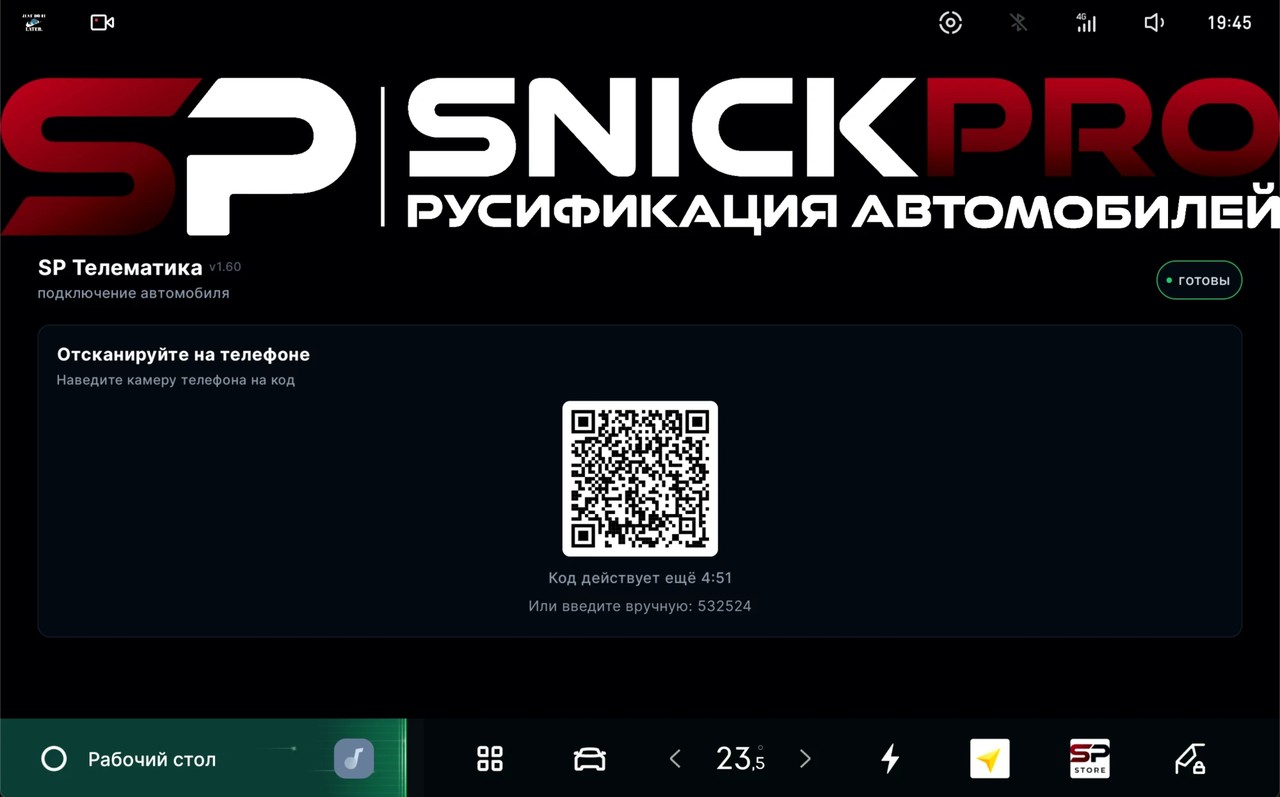
На экране автомобиля появятся QR-код и цифровой код.
В приложении на телефоне нажмите «Привязать автомобиль» и введите код — или «Подключить машину самому» и отсканируйте QR-код камерой телефона (приложение попросит доступ к камере).
Подтвердите, что вы в машине
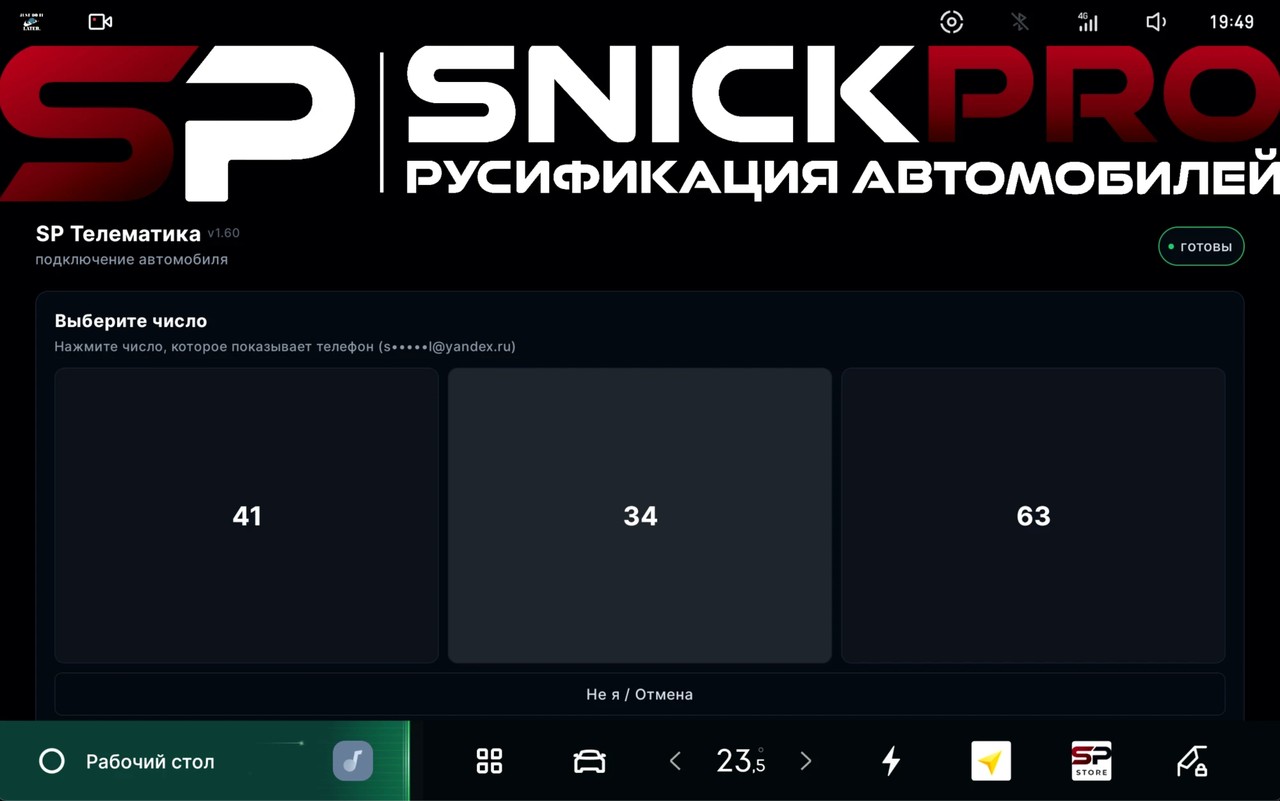
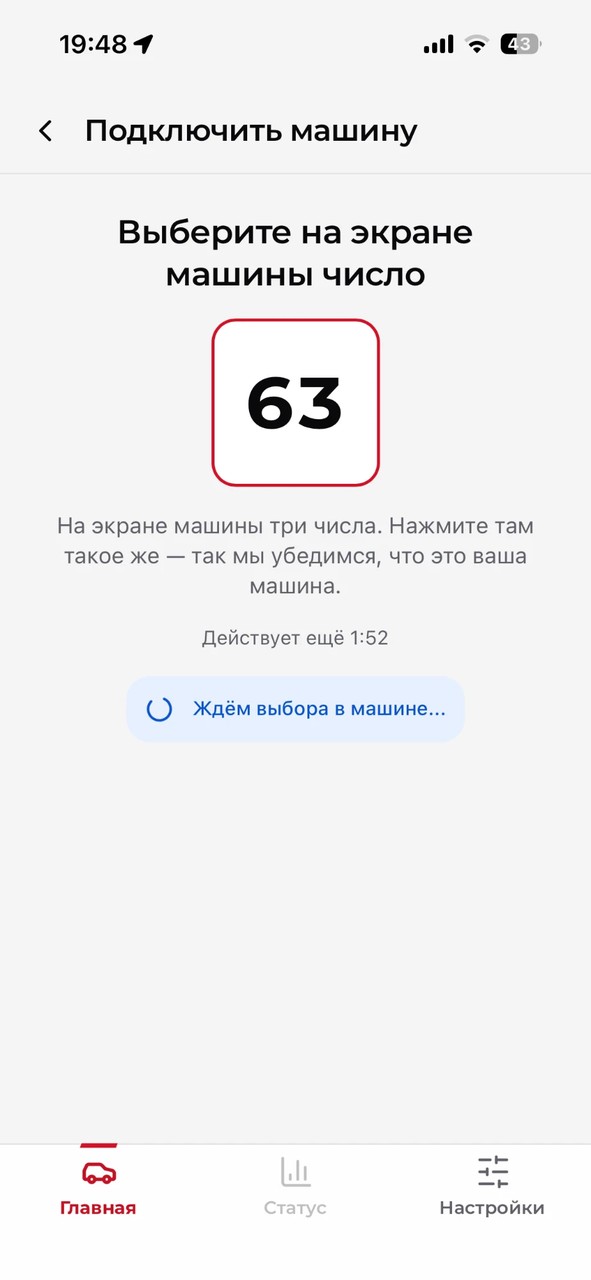
На экране автомобиля появятся три числа, а на телефоне — одно из них.
Нажмите на экране автомобиля то же число, что показывает телефон: так мы убедимся, что это ваш автомобиль и вы находитесь в нём.
Оплатите подключение
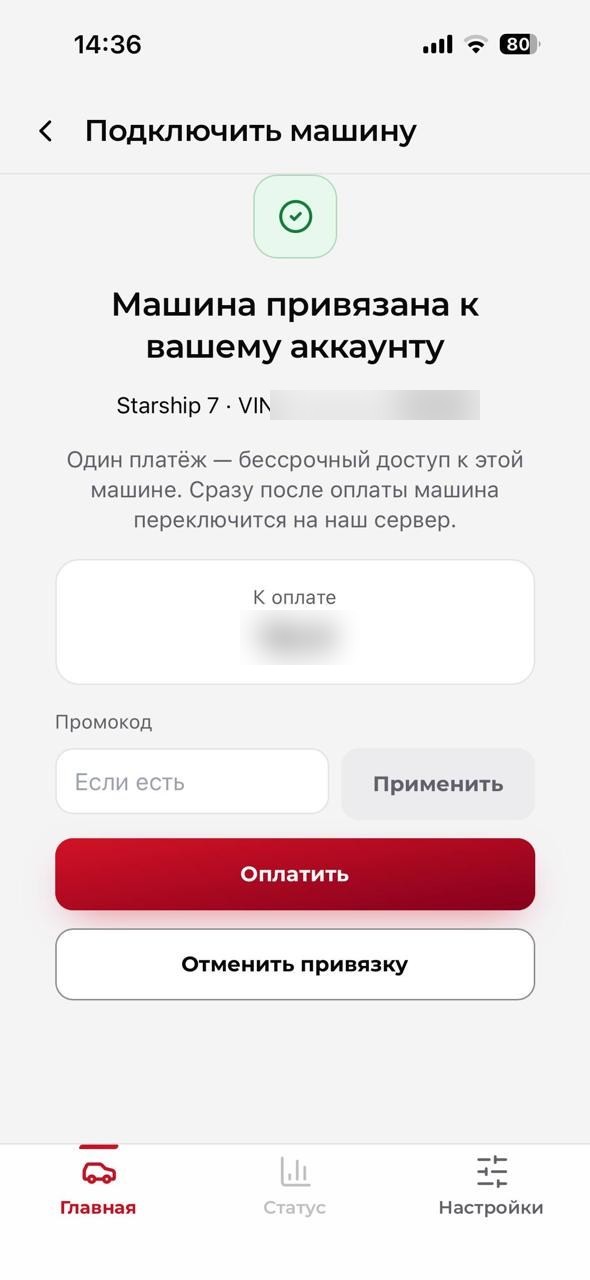
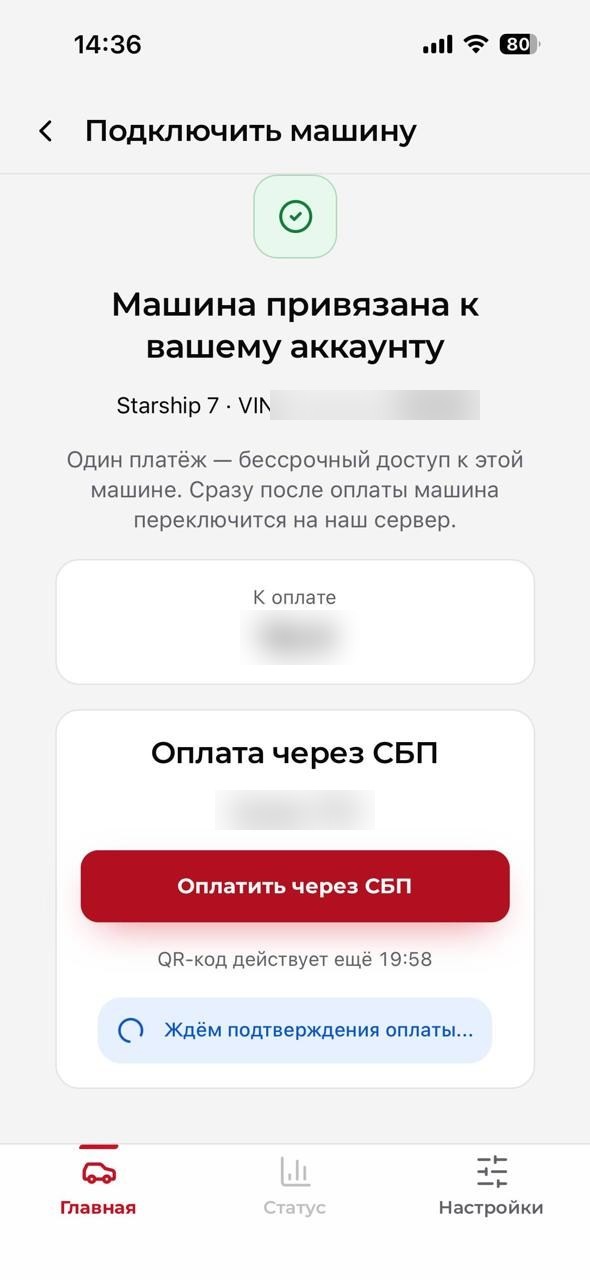
Автомобиль привязан к аккаунту — осталось оплатить подключение, например через СБП. Один платёж — доступ к этой машине, пока она привязана к вашему аккаунту. Продаёте автомобиль — удалите его из приложения: новый владелец подключает машину заново.
Чек придёт на почту, указанную при регистрации.
Переключите автомобиль на наш сервер
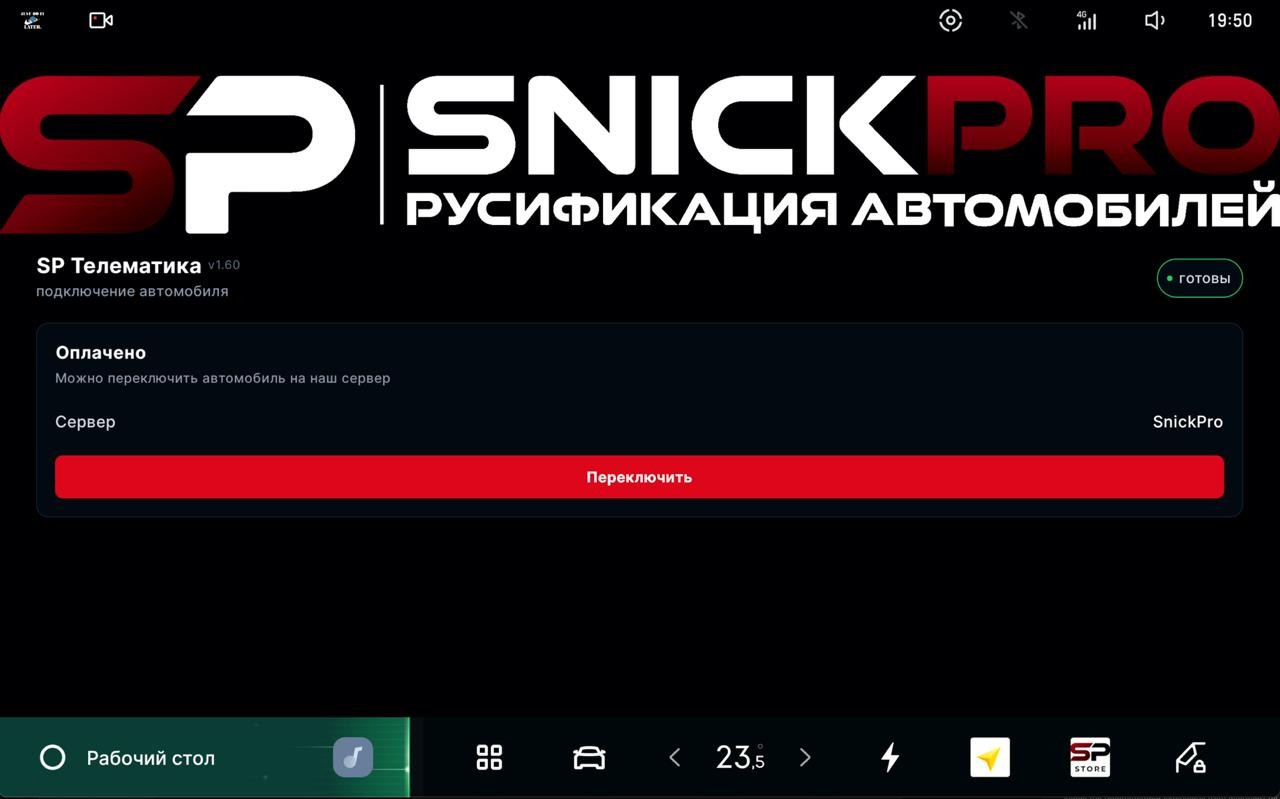
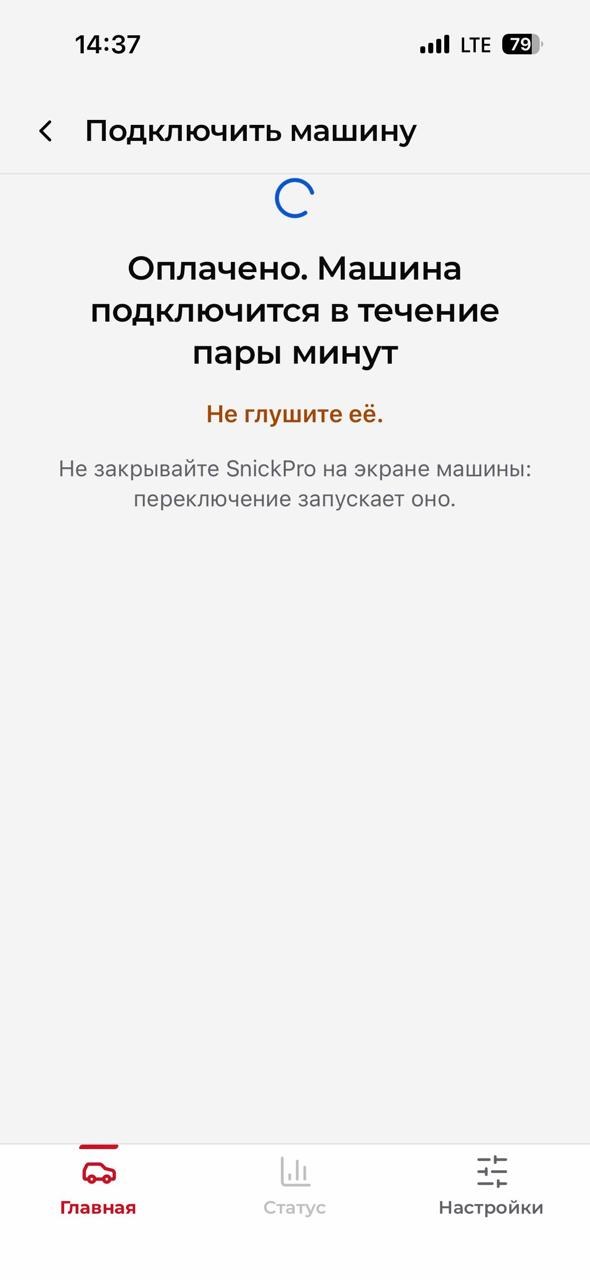
После оплаты на экране автомобиля появится статус «Оплачено» и кнопка «Переключить» — нажмите её. В приложении на телефоне отобразится, что автомобиль переключается.
В зависимости от модели это занимает от 2 до 10 минут.
Всё готово
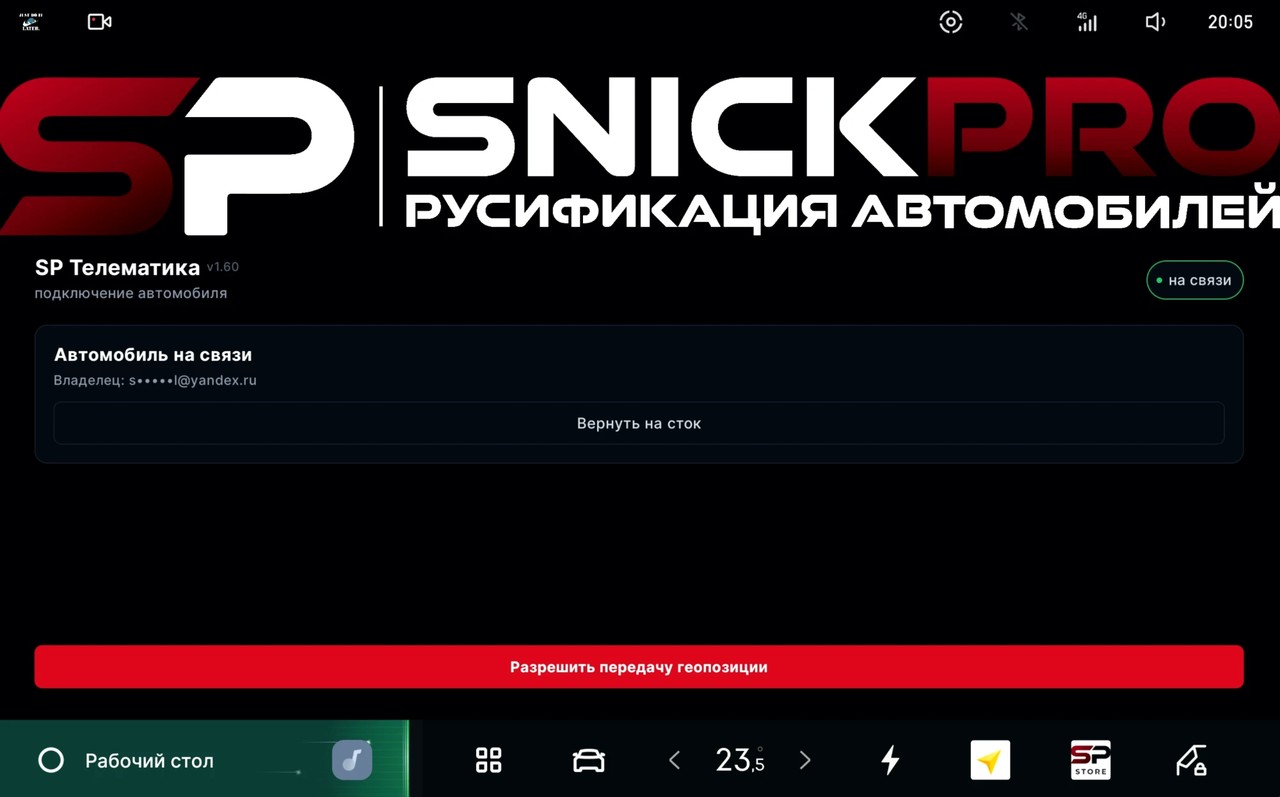
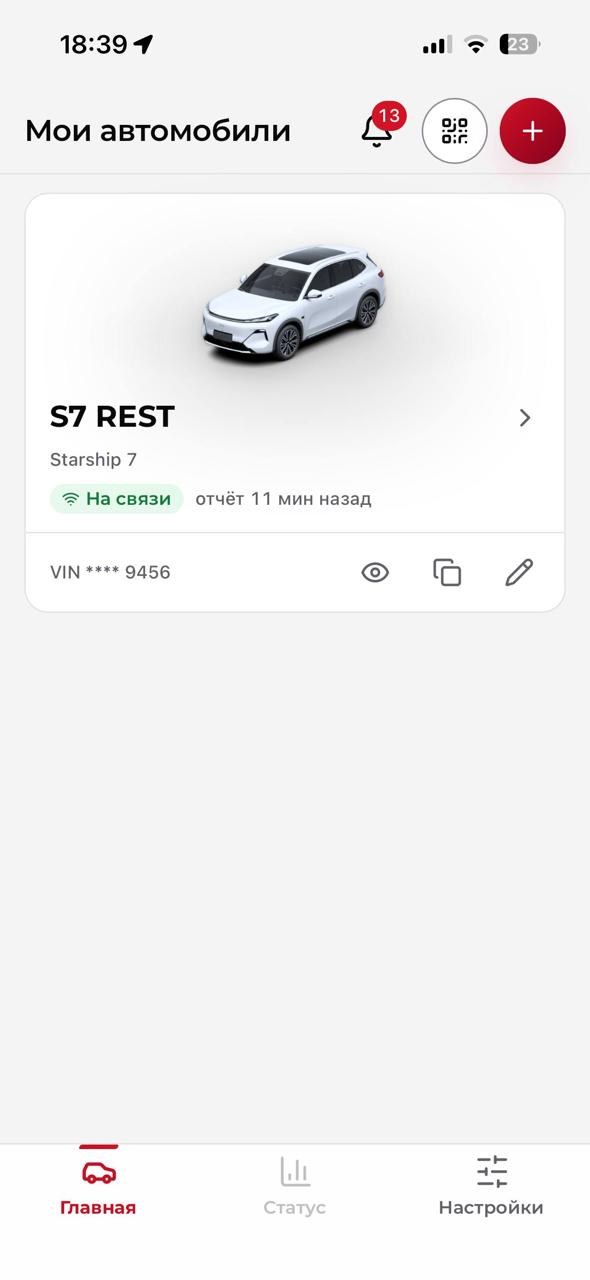
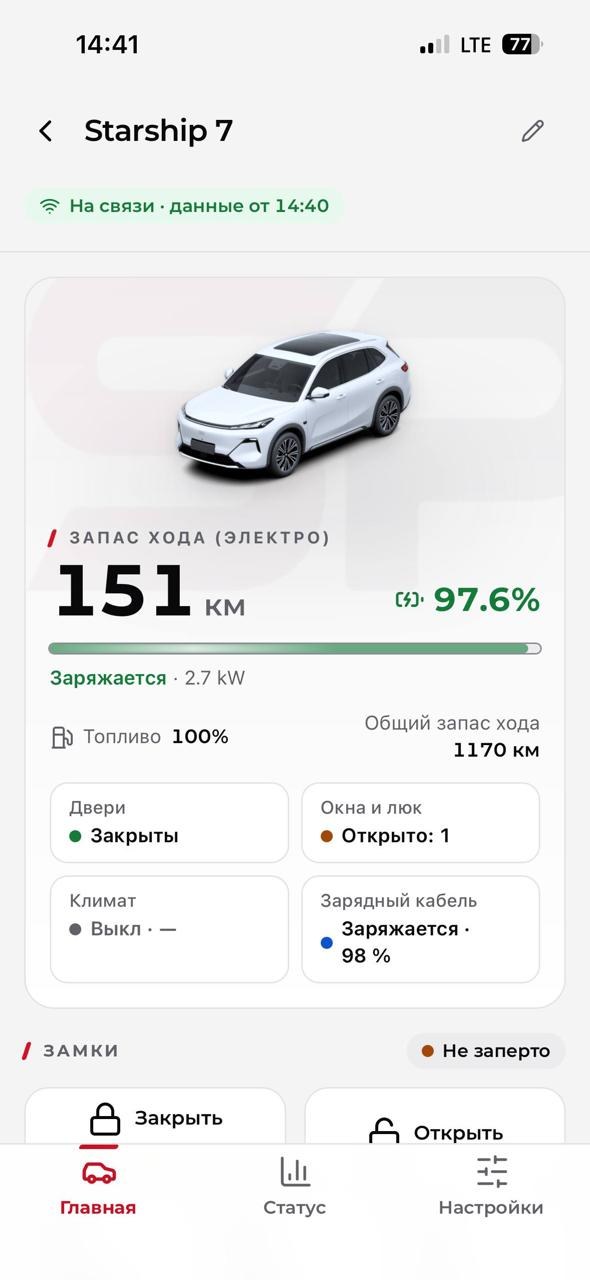
Когда переключение завершится, на экране автомобиля появится статус «Автомобиль на связи», а в приложении на телефоне машина появится в списке — можно управлять.
Нажмите «Разрешить передачу геопозиции», чтобы местоположение автомобиля отображалось в мобильном приложении. После этого кнопка сменится на «Запретить передачу геопозиции».
Уведомления о событиях и состоянии автомобиля включаются в настройках приложения.
Что-то не получилось?
Напишите нам в Telegram — подскажем и поможем подключиться